阿里云盘 6.8.7
- 作者: 五速梦信息网
- 时间: 2026年06月18日 04:20
阿里云盘官方版是一款由阿里云推出的网络云存储软件。阿里云盘最新版软件拥有超大虚拟内存空间,并且下载不限速,支持智能分类,用户可以轻松地查看和管理文件。阿里云盘客户端基于阿里云多年技术沉淀,下载永不限速,为用户提供了企业级的数据安全防护。喜欢的朋友快来华军软件园下载体验吧!
<img src="https://img.onlinedown.net/download/202411/165618-672c80b2da1b8.jpg" alt="阿里云盘截图" title="阿里云盘怎么使用"/>
阿里云盘特色功能
文件存储与管理
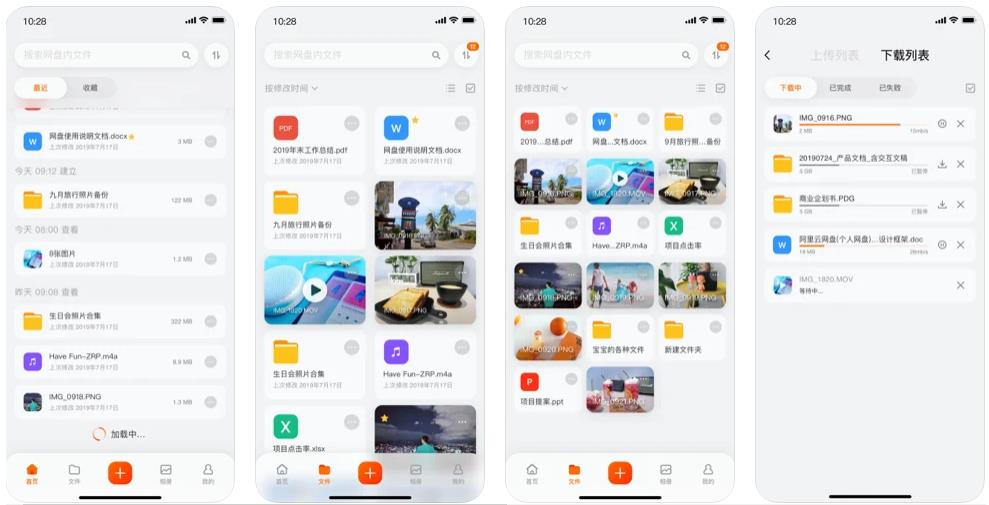
支持多种文件格式的上传和下载,包括文档、图片、视频、音频等。
提供文件分类、标签管理、快速搜索等功能,方便用户高效管理和查找文件。
支持批量上传、下载、删除和移动文件,提高操作效率。
在线预览与编辑
支持多种文件格式的在线预览,如文档、图片、视频等,方便用户随时查看内容而无需下载。
部分文件格式支持在线编辑,用户可以直接在云盘上修改文件内容。
文件分享与协作
用户可以通过生成分享链接或二维码的方式将文件分享给他人。
支持设置分享权限,如查看、编辑、下载等,确保文件的安全性。
提供团队协作功能,允许多个用户共同编辑同一个文档,实时更新和沟通,提升团队协作效率。
自动备份与同步
支持自动备份手机、电脑等设备上的重要文件,防止数据丢失。
提供多设备同步功能,用户可以在不同设备间无缝切换,随时随地访问和管理文件。
支持文件历史版本管理,用户可以随时恢复到之前的版本。
安全保障
采用多重加密技术保护用户数据的安全,确保文件在传输和存储过程中的安全性。
提供权限控制功能,用户可以对文件和文件夹设置访问权限,确保只有授权人员可以访问。
定期进行安全审计和漏洞检测,以防止潜在的网络攻击。
<img src="https://img.onlinedown.net/download/202512/101338-692f9cd238bb4.jpg" alt="阿里云盘截图" width="600" height="423" title="" align=""/>
大容量存储空间
阿里云盘为新用户提供一定量的免费存储空间,满足大多数用户的基本需求。
用户可以通过购买会员服务或参与活动获得更多的存储空间,满足更大数据存储的需求。
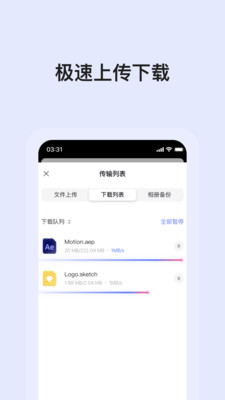
高速上传下载
依托于阿里巴巴强大的云计算和网络基础设施,阿里云盘可以提供稳定且快速的数据传输服务。
支持多线程传输技术,可以同时处理多个文件的上传和下载,提高了传输效率。
断点续传功能保证用户在网络中断后可以继续传输文件。
用户界面友好
阿里云盘的界面设计简洁直观,操作便捷,降低了用户的学习成本。
提供丰富的帮助文档和教程,方便用户自行查阅解决常见问题。
多平台支持
阿里云盘支持Windows、Mac、iOS、Android等多个平台,用户可以在不同设备上无缝使用。
提供Web端访问,用户只需通过浏览器登录即可使用云盘服务。
<img src="https://img.onlinedown.net/download/202512/101347-692f9cdb2317b.jpg" alt="阿里云盘截图" width="600" height="393" title="" align=""/>
阿里云盘常见问题
阿里云盘常见问题
<strong>阿里云盘怎么上传文件夹?</strong>
1.点击阿里云盘页面左侧中的【文件】选项。
2.然后点击文件界面右侧的【+】加号按钮,接着选择【上传文件夹】选项
3.紧接着,找到想要上传的文件夹,然后进行选择即可。
<strong>阿里云盘怎么下载资源?</strong>
<strong>阿里云盘怎么下载资源?</strong>
1.在阿里云盘的文件界面中,找到想要下载的文件,并点击进行选择。
2.接着,在界面的底部就会出现一个小窗口,第一个带向下箭头的就是下载按钮,点击它,即可进行资源的下载。
<strong>阿里云盘怎么开启密码箱?</strong>
<strong>阿里云盘怎么开启密码箱?</strong>
1.在阿里云盘界面中,点击左侧列表中的【密码箱】选项。
2.然后点击界面右侧中的【激活密码箱】按钮。
3.然后在校验身份的窗口中,点击【获取短信验证码】并进行输入,然后点击【下一步】按钮。
4.接着在设置密码箱专属密码窗口中,输入两次要设置的密码,然后点击【完成】按钮。
5.然后输入密码箱专属密码,点击【确定】按钮即可。
阿里云盘怎么分享文件
</h3>
阿里云盘怎么分享文件
</h3>
阿里云盘怎么卸载
		</h3>
阿里云盘怎么卸载
</h3>
阿里云盘使用方法
				</h3>
				<p>

				</p>

				<br/>
阿里云盘使用方法
</h3>
<p>
</p>
<br/>
				<li>
					基础操作:登录后点击 “上传” 选择本地文件或文件夹,支持直接新建 Word、Excel 等文档阿里云。可通过搜索框快速查找文件,或使用 AI 助手语音查询资源阿里云。
				</li>
				<li>
					团队协作:企业版用户可创建团队空间,通过授权管理功能分配跨部门访问权限,支持多人在线编辑和版本历史追溯阿里云。
				</li>
				<li>
					智能管理:开启自动备份功能,手机相册、电脑指定文件夹可实时同步至云端。文件支持在线预览(如视频边传边播),会员可使用批量处理、文件加密等高级功能阿里云。
				</li>
				<li>
					混合云管理:企业版支持接入第三方云、私有云及线下 IDC 资源,实现多集群统一监控与容灾备份阿里云。
				</li>
					</ol>
阿里云盘怎么收费
						</h3>
阿里云盘怎么收费
</h3>
							<li>
								免费版:提供 1TB 存储空间,上传下载不限速,支持基础分享功能。
							</li>
							<li>
								普通会员:年费 98 元(约 8.2 元 / 月),含 6TB 空间、云解压(8G 内)、大文件上传(120G)。
							</li>
							<li>
								超级会员:年费 288 元(约 24 元 / 月),享 20TB 空间、极速下载、1TB 超大文件支持及团队协作功能。
							</li>
								</ul>
阿里云盘怎么保存到相册
										</h3>
阿里云盘怎么保存到相册
</h3>
										<li>
											手动下载:在手机端选中文件,点击 “…” 选择 “保存到手机相册”,下载完成后自动存入本地图库。电脑端登录网页版,勾选文件点击 “下载”,选择保存路径为相册文件夹。
										</li>
										<li>
											自动备份:在 APP 设置中开启 “相册自动备份”,可指定备份范围(如仅 “旅行照片” 文件夹),并支持 WiFi 环境下自动上传以节省流量。企业版用户还可将相册备份至企业空间,实现团队共享。
										</li>
											</ol>
											<p>
												<strong>阿里云盘更新日志:</strong>
											</p>
											<p>

											</p>

											<p>
												<br/>
											</p>
											<p>
												 1:优化了性能
											</p>
											<p>
												 2:解决bug问题我们是认真的
											</p>
- 上一篇: 阿里云盘 6.1.0
- 下一篇: 阿里云盘 v6.12.2