WPS Office 2019怎么快速填充罗马数字序列
- 作者: 五速梦信息网
- 时间: 2026年06月18日 04:17
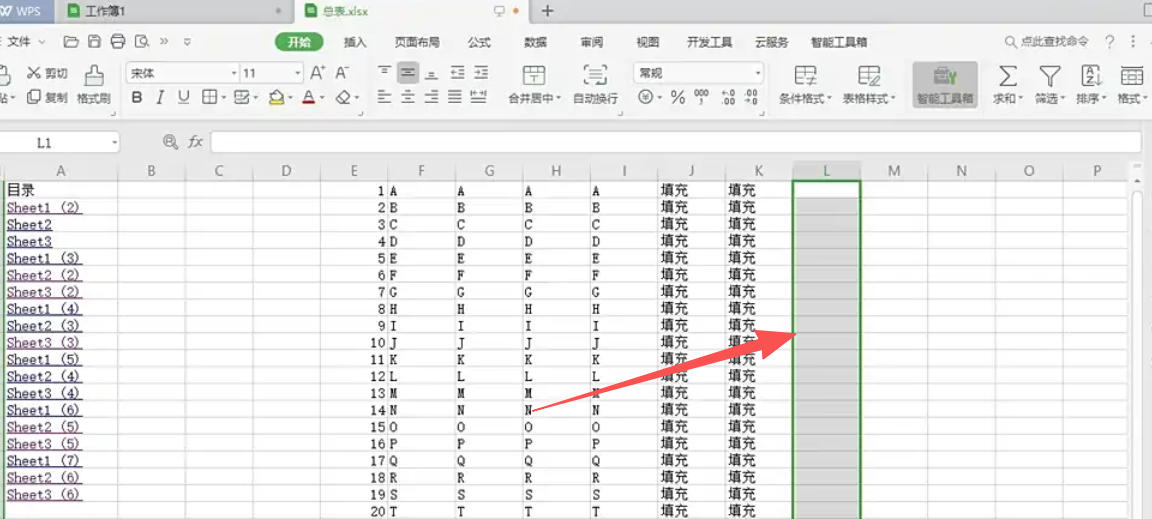
第一步
使用鼠标 左键拖动 选中需要填充罗马数字的空白单元格区域(如 A1:A10)。
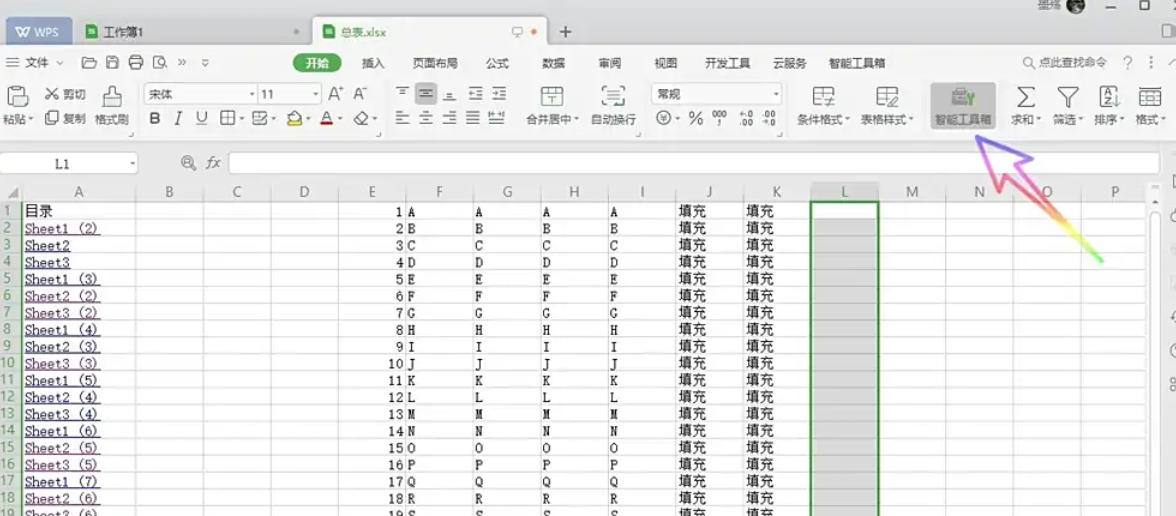
第二步
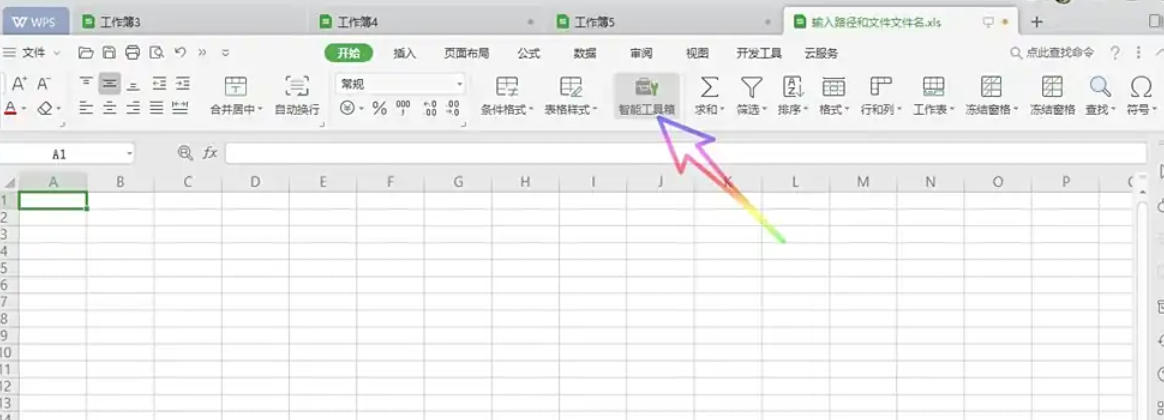
点击 WPS 表格界面右上角的 「智能工具箱」 选项卡(图标为橙色工具箱图案)。
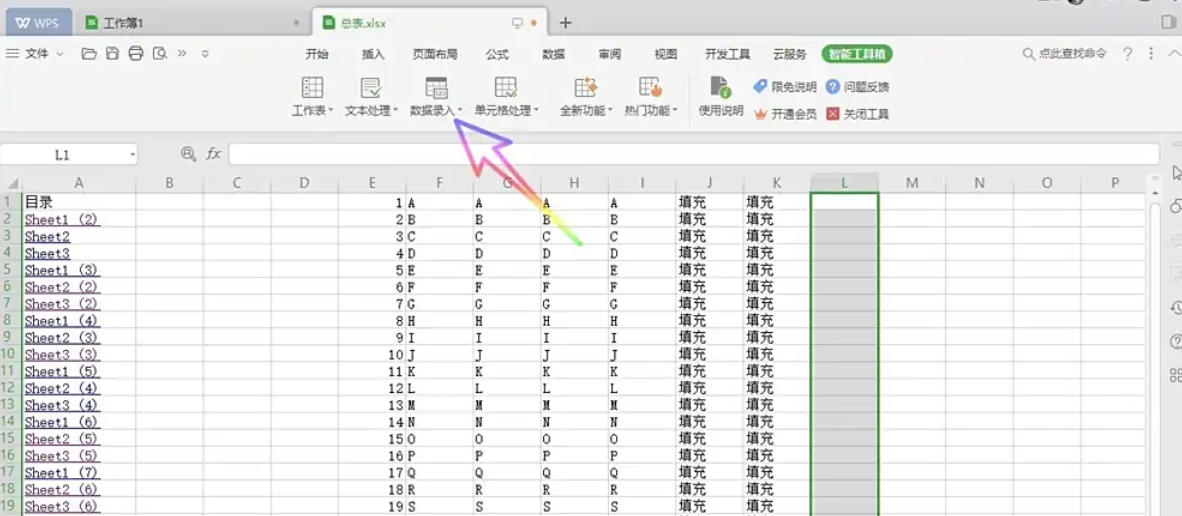
第三步
在「智能工具箱」功能区中,找到 「数据录入」 分组(图标可能显示为表格与输入框的组合)。
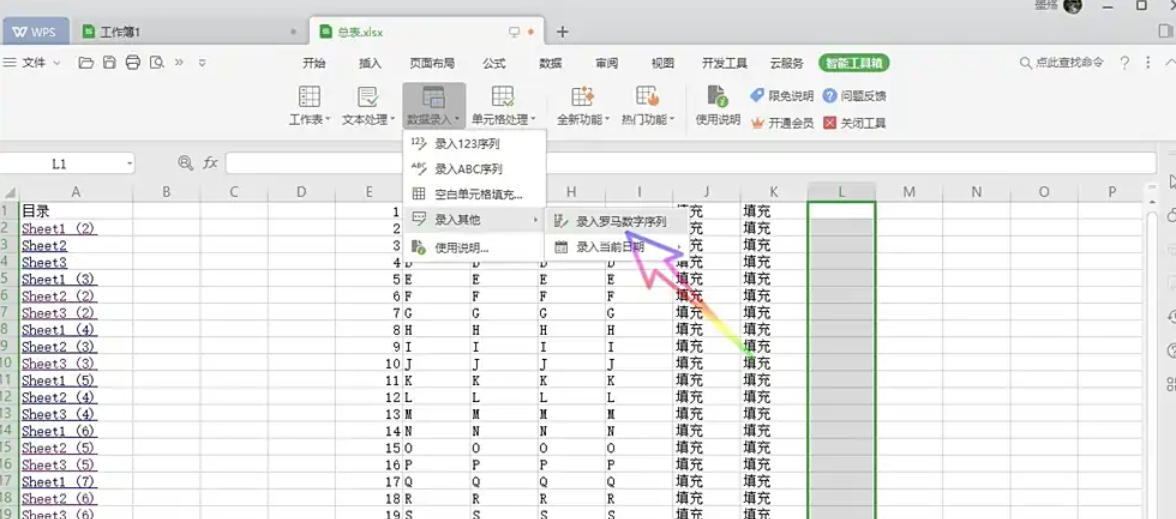
第四步
点击 「录入罗马数字系列」 按钮(图标可能为罗马数字「Ⅰ」或「Ⅰ→Ⅹ」的箭头)。
第五步
系统会立即在选中的单元格区域中按顺序填充罗马数字(如 Ⅰ, Ⅱ, Ⅲ, Ⅳ…)。
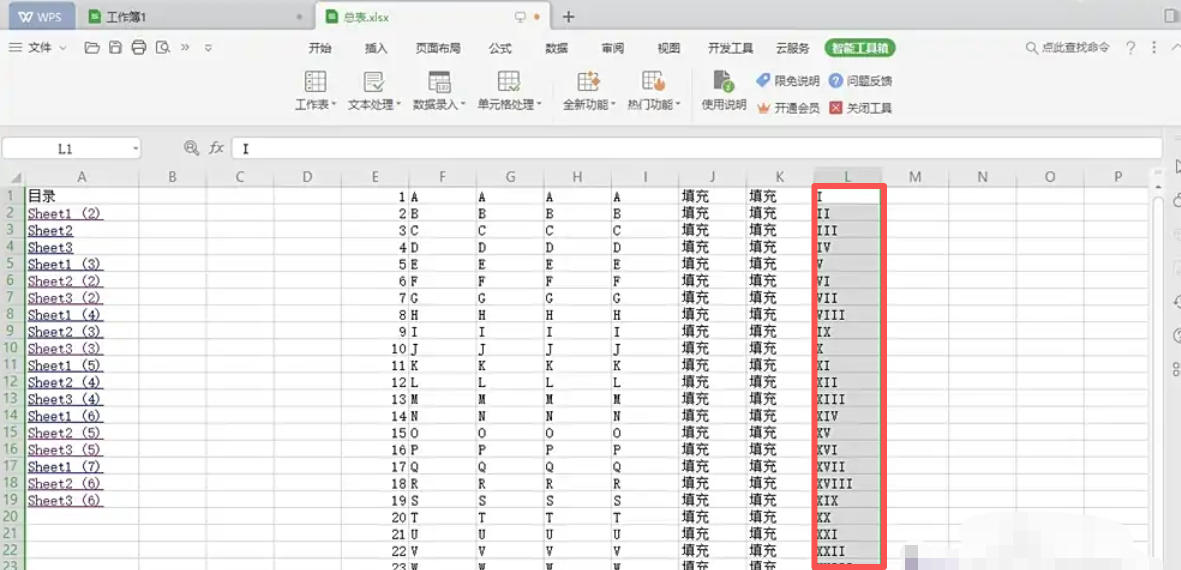
以上就是华军小编为您整理下WPS Office 2019怎么快速填充罗马数字序列以及WPS Office 2019快速填充罗马数字序列的方法啦,希望能帮到您!
- 上一篇: WPS Office 2019怎么加密文件
- 下一篇: WPS Office 2019怎么切换账号
相关文章
-

WPS Office 2019怎么加密文件
WPS Office 2019怎么加密文件
- 互联网
- 2026年06月18日
-
WPS Office 2019怎么工作表创建目录
WPS Office 2019怎么工作表创建目录
- 互联网
- 2026年06月18日
-
WPS Office 2019怎么创建文件超链接
WPS Office 2019怎么创建文件超链接
- 互联网
- 2026年06月18日
-
WPS Office 2019怎么切换账号
WPS Office 2019怎么切换账号
- 互联网
- 2026年06月18日
-
WPS Office 2019怎么让数值四舍五入
WPS Office 2019怎么让数值四舍五入
- 互联网
- 2026年06月18日
-
WPS Office 2019怎么删除所有空白表单
WPS Office 2019怎么删除所有空白表单
- 互联网
- 2026年06月18日