
word文字替换图片的详细步骤
- 作者: 五速梦信息网
- 时间: 2026年06月18日 04:17
word是现在很多伙伴用来办公的一款软件,操作起来特别方便。那么入手过程里,想将文字替换图片,应该如何操作呢?详细步骤如下介绍。
准备好一段文字和要替换的图片,并将图片插入到word当中。将文本中的所有“狗”字替换成图片。
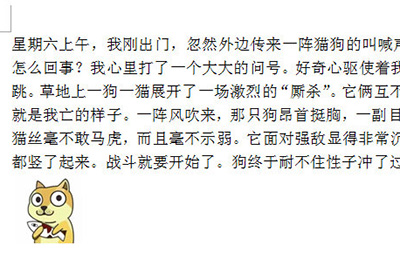
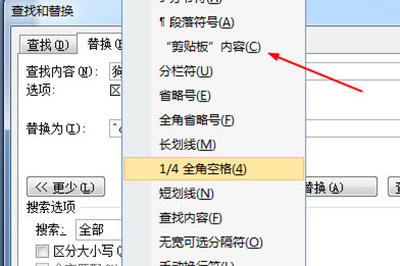
选中图片,将其复制或剪切。按CTRL+H打开替换和查找窗口,在查找内容中输入要替换的文本内容。
并定为到替换为一栏里,在【更多】里面选择【特殊格式】-【剪切板内容】,选择好后之后点击全部替换。
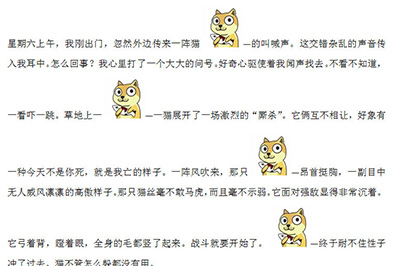
如此一来文本中的所有狗都被换成了图片了。
才接触word软件的各位伙伴,学完本文word文字替换图片的详细步骤,是不是觉得以后操作起来会更容易一点呢?
相关文章
-
Word文档-资料管理系统 3.0 普及版
Word文档-资料管理系统 3.0 普及版
- 互联网
- 2026年06月18日
-
word文档软件下载
word文档软件下载
- 互联网
- 2026年06月18日
-
Word文档加密器 9.2 最新版
Word文档加密器 9.2 最新版
- 互联网
- 2026年06月18日
-
word无法启动转换器wps32修复工具 1.0 官方版
word无法启动转换器wps32修复工具 1.0 官方版
- 互联网
- 2026年06月18日
-

word怎么设置页码?
word怎么设置页码?
- 互联网
- 2026年06月18日
-
word转pdf软件下载
word转pdf软件下载
- 互联网
- 2026年06月18日


