
Windows 10 64位 22H2 纯净版怎么安装?
- 作者: 五速梦信息网
- 时间: 2026年06月18日 04:15
Windows 10 64位 22H2 纯净版是一款稳定、高效、纯净且安全的操作系统,那么Windows 10 64位 22H2 纯净版怎么安装?Windows 10 64位 22H2 纯净版安装的方法?下面就让小编给大家解答下吧!
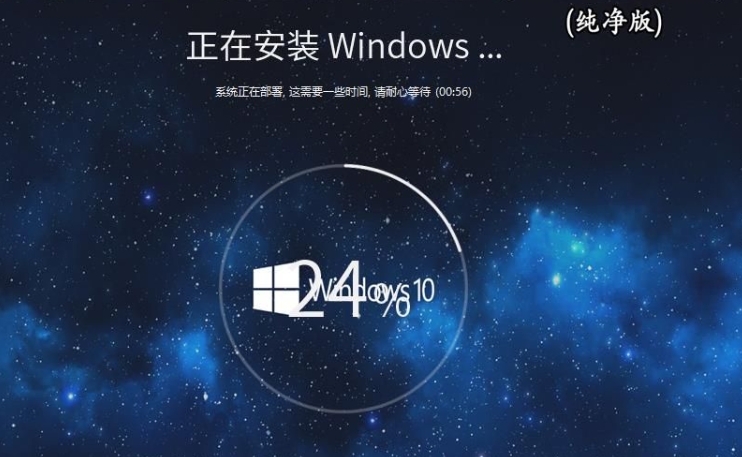
Windows 10 64位 22H2 纯净版怎么安装?
1、插入启动介质:
将制作好的U盘或DVD启动介质插入待安装系统的电脑。
重启电脑并进入BIOS/UEFI设置界面:
重启电脑,并在启动时按下相应的快捷键(如F2、F12、Del等,具体取决于电脑品牌和型号)进入BIOS/UEFI设置界面。
在BIOS/UEFI设置界面中,将U盘或DVD设置为第一启动项。
2、启动安装程序:
保存设置并重启电脑,此时电脑将从U盘或DVD启动进入Windows安装界面。
按照屏幕提示选择语言、时间和货币格式等基本信息,然后点击“下一步”。

3、开始安装:
在安装界面,选择“现在安装”,并接受许可条款。
选择自定义安装,并选中要安装系统的分区(建议提前为系统预留足够的空间)。
点击“下一步”开始安装,期间电脑可能会重启多次,请耐心等待。
4、完成安装:
安装完成后,根据提示进行初步设置,如选择区域、键盘布局、网络连接等。
进入系统后,可以开始安装所需的驱动程序和应用程序。
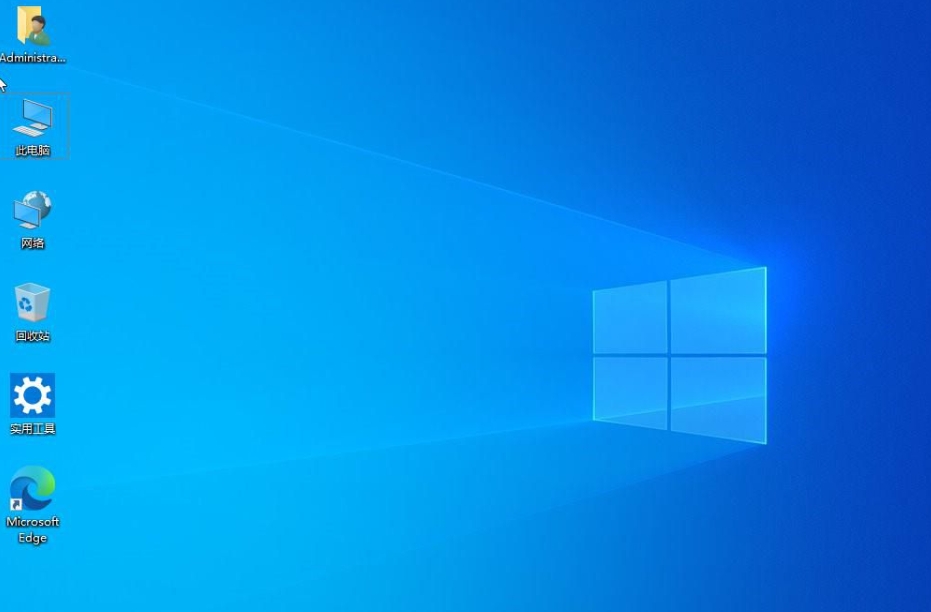
以上就是华军小编为您整理的Windows 10 64位 22H2 纯净版怎么安装?Windows 10 64位 22H2 纯净版安装的方法啦,希望能帮到您。
相关文章
-
Windows 10 32位 家庭镜像版 官方版
Windows 10 32位 家庭镜像版 官方版
- 互联网
- 2026年06月18日
-
Windows 10 32位 家庭版 官方版
Windows 10 32位 家庭版 官方版
- 互联网
- 2026年06月18日
-
Windows 10 32位 纯净稳定版 官方版
Windows 10 32位 纯净稳定版 官方版
- 互联网
- 2026年06月18日
-
Windows 10 64位 22H2 专业版(驱动总裁版) 官方版
Windows 10 64位 22H2 专业版(驱动总裁版) 官方版
- 互联网
- 2026年06月18日
-
Windows 10 64位 22H2 专业版怎么安装?
Windows 10 64位 22H2 专业版怎么安装?
- 互联网
- 2026年06月18日
-
Windows 10 64位 家庭中文版怎么安装?
Windows 10 64位 家庭中文版怎么安装?
- 互联网
- 2026年06月18日
![天猫年货节福年种福果怎么玩?玩法介绍[多图]](https://imgo.liulanqi.net/img2020/1/8/10/2020010844980796.jpg)
![天涯论坛是不是停了2023 天涯社区为什么登不进去[多图]](https://imgo.liulanqi.net/img2023/4/26/10/2023042660195057.png)
![天涯明月刀手游牢狱疑云3怎么破案?证据收集及真凶推测方法分享[多图]](https://imgo.liulanqi.net/img2020/11/17/11/2020111711442980135.jpg)

