Python 3.13.5
- 作者: 五速梦信息网
- 时间: 2026年06月18日 04:10
Python 是一款简洁高效的解释型高级编程语言,以清晰语法和动态类型著称,支持面向对象、函数式等多种编程范式。其核心优势包括:跨平台兼容(Windows、macOS、Linux 等)、拥有海量标准库与第三方工具(如 NumPy、Django、TensorFlow),广泛应用于 Web 开发、数据科学、人工智能、自动化脚本等领域。作为开源语言,Python 依托活跃社区持续更新,既适合新手快速入门,也能支撑大型企业级项目,是现代编程领域的全能工具。
<br/>
<img src="https://img.onlinedown.net/download/202507/155334-68872c7e3c22f.jpg" alt="Python截图" title="Python官网地址"/>
python怎么下载到d盘?
找到python下载链接后点击下载,然后在跳出来的下载任务框中,点击【浏览】。
<img src="https://img.onlinedown.net/download/202106/155408-60bf22200f13d.jpg" alt="Python截图" title="Python下载官方版"/>
接着点击【D盘】,再点击【选择文件夹】。
<img src="https://img.onlinedown.net/download/202106/155417-60bf222916235.jpg" alt="Python截图" title="Python在线使用网页版"/>
最后直接点击【下载】就可以把python下载到D盘。
<img src="https://img.onlinedown.net/download/202106/155425-60bf2231587ce.jpg" alt="Python截图" title="Python电脑版"/>
python下载后怎么安装?
1、在本站下载Python压缩包并解压,在电脑本地得到一个.exe文件,双击.exe文件进入软件安装界面,您可以点击【Install Now】软件会默认安装,或者您可以点击【customize Installation】自定义安装。然后您可以勾选【Add Python to PATH】添加环境变量。
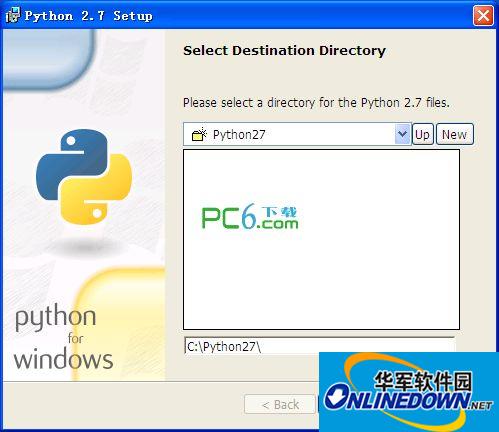
2、选择Python安装程序和安装位置,您可以点击【Install】,软件会默认安装,或者您可以自行够选安装程序,点击【Browse】在打开的窗口中,您可以自行选择软件安装位置,选择完成后点击【Install】。
<img src="https://src.onlinedown.net/d/file/p/2019-06-06/3b9374e96060b41860578a010df45713.png" alt="Python截图" width="640" height="397" border="0" title="Pythonpc版"/>
3、Python正在安装中,您需要耐心等待软件安装完成就可以了。
<img src="https://src.onlinedown.net/d/file/p/2019-06-06/543f5ed790ea6b12b4c479c7ab0a78aa.png" alt="Python截图" width="640" height="395" border="0" title="Python电脑版下载"/>
4、Python安装完成,点击【close】退出软件安装。
<img src="https://src.onlinedown.net/d/file/p/2019-06-06/b006c76248f2f37fac98f07825d23630.png" alt="Python截图" width="640" height="395" border="0" title="Python电脑版下载安装"/>
<strong>Python常见问题</strong>
map对象不支持下标
问题:使用下标访问map对象中的元素时,会提示“TypeError: 'map' object is not subscriptable”。
解决方案:map对象、enumerate对象、zip对象、filter对象、reversed对象和生成器对象等具有惰性求值特点的对象都不支持使用整数下标访问其中的元素。可以把这类对象转换为列表、元组来一次性获取其中的元素,或者使用for循环逐个遍历其中的元素。
<strong>Python更新日志:</strong>
开发GG说这次真的没有bug了~
- 上一篇: python 3.11.0rc2 官方版
- 下一篇: Python 3.14.2