PyCharm 2025.3.2.1官方版
- 作者: 五速梦信息网
- 时间: 2026年06月18日 04:11
是由JetBrains推出的一种Python IDE,带有一整套可以帮助用户在使用Python语言开发时提高其效率的工具,比如调试、语法高亮、Project管理、代码跳转、智能提示、自动完成、单元测试、版本控制。这些功能在先进代码分析程序的支持下,使 PyCharm 成为 Python 专业开发人员和刚起步人员使用的有力工具。华军软件园为您提供PyCharm下载。
<img src="https://img.onlinedown.net/download/202403/172736-65e19f88c64a8.jpg" alt="PyCharm截图" width="600" height="229" title="PyCharm软件免费下载" align=""/>
PyCharm软件常见问题
PyCharm软件常见问题
<strong> </strong><strong> </strong><strong>pycharm怎么运行python代码?</strong>
1. 打开PyCharm,创建一个新的Python项目或打开一个已有的项目。
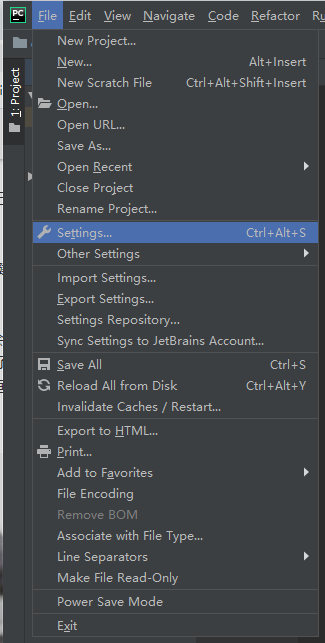
2. 在项目窗口中,找到你想运行的Python文件。如果你没有创建过文件,你需要创建一个新的Python文件。你可以通过菜单 "File" -> "New" -> "Python File" 来创建一个新的Python文件。
3. 在打开的Python文件中,编写你的代码。例如,你可以写一个简单的 "Hello, World!" 程序:
```python
print("Hello, World!")
```
4. 在你写完代码后,你需要保存文件。你可以通过菜单 "File" -> "Save" 来保存文件,或者使用快捷键Ctrl+S(Windows/Linux)或Command+S(Mac)。
5. 现在你可以运行你的代码了。你可以通过菜单 "Run" -> "Run" 来运行你的代码,或者直接使用快捷键Shift+F10(Windows/Linux)或Shift+Command+R(Mac)。
6. PyCharm会运行你的代码,并在下方的 "Run" 窗口中显示输出结果。你应该能看到 "Hello, World!" 的输出。
PyCharm软件使用方法
PyCharm软件使用方法
<strong>新建Python工程</strong>
1、双击下载的PyCharm软件,选择create new project。
<img src="https://src.onlinedown.net/d/file/p/2019-12-16/1e870686d7d9ae5bfebd1b5dd64545dc.png" alt="PyCharm截图" width="600" height="437" border="0" title="PyCharm官方下载"/>
2、选在图中红色框中的Pure Python,图中location指的python保存的位置。
<img src="https://src.onlinedown.net/d/file/p/2019-12-16/ec3086f08bb08ae390a1c43a8df8a815.png" alt="PyCharm截图" width="600" height="379" border="0" title="PyCharm最新版下载"/>
3,那接下来就可以使用python了。
<img src="https://src.onlinedown.net/d/file/p/2019-12-16/9b7eff9b435e2a5fdf80f5bd092ae1e6.png" alt="PyCharm截图" width="600" height="336" border="0" title="PyCharm官网版下载"/>
PyCharm的软件特点:
PyCharm的软件特点:
<strong>1、更富有成效</strong>
PyCharm负责日常工作,节省时间。专注于更大的事物,并采用以键盘为中心的方法,以充分利用PyCharm的众多生产力功能。
<strong> 2、获得智能帮助</strong>
PyCharm知道你的代码的一切。依靠智能代码完成,动态错误检查和快速修复,简单的项目导航等等。
<strong> 3、提升代码质量</strong>
编写整洁且可维护的代码,同时IDE可帮助您通过PEP8检查,测试帮助,智能重构和大量检查来控制质量。
<strong>4、只需你所需要的一切</strong>
PyCharm由程序员为程序员设计,提供高效Python开发所需的所有工具。
<strong> 5、智能Python协助</strong>
PyCharm提供智能代码完成,代码检查,动态错误突出显示和快速修复,以及自动代码重构和丰富的导航功能。
<img src="https://img.onlinedown.net/download/202007/173543-5f16b6ef98875.jpg" alt="PyCharm截图" title="PyCharm最新版安装"/>
<strong>6、Web开发框架</strong>
PyCharm为现代Web开发框架提供了特定于框架的支持,例如Django,Flask,Google App Engine,Pyramid和web2py。
<strong> 7、科学工具</strong>
PyCharm与IPython Notebook集成,具有交互式Python控制台,支持Anaconda以及matplotlib和NumPy等多种科学软件包。
<strong>8、跨技术开发</strong>
除了Python之外,PyCharm还支持JavaScript,CoffeeScript,TypeScript,Cython,SQL,HTML / CSS,模板语言,AngularJS,Node.js等。
<strong>9、远程开发功能</strong>
使用远程解释器,集成的ssh终端以及Docker和Vagrant集成,在远程主机或虚拟机上运行,调试,测试和部署应用程序。
<strong> 10、内置开发人员工具</strong>
开箱即用的大量工具:集成的调试器和测试运行器; Python探查器; 内置终端; 并与主要的VCS和内置数据库工具集成。
PyCharm下载步骤
PyCharm下载步骤
1、点击从华军软件园下载下的PyCharm软件开始安装
<img src="https://src.onlinedown.net/d/file/p/20191216/201904171715492391.jpg" alt="PyCharm截图" width="503" height="389" title="PyCharm下载安装"/>
2、安装目录默认为【C:Program FilesJetBrainsPyCharm 2019.1】建议不更改;
<img src="https://src.onlinedown.net/d/file/p/20191216/201904171716577212.jpg" alt="PyCharm截图" width="503" height="389" title="PyCharm官网地址"/>
3、勾选创建pycharm2018桌面快捷方式,64位,关联文件可以自行选择,小编这里没有选;
<img src="https://src.onlinedown.net/d/file/p/20191216/20190417171705998.jpg" alt="PyCharm截图" width="503" height="389" title="PyCharm下载官方版"/>
4、点install,开始安装,请耐心等一下;
<img src="https://src.onlinedown.net/d/file/p/20191216/201904171717146058.jpg" alt="PyCharm截图" width="503" height="389" title="PyCharm在线使用网页版"/>
5、安装完成后,注意先不运行软件,所以不要勾选;
<img src="https://src.onlinedown.net/d/file/p/20191216/201904171717282189.jpg" alt="PyCharm截图" width="503" height="389" title="PyCharm电脑版"/>
PyCharm更新日志
PyCharm更新日志
将bug扫地出门进行到底
优化用户反馈的问题,提升细节体验
- 上一篇: PVsyst 8.0.10.43364
- 下一篇: pycharm安装包 最新版