
PPT幻灯片中利用Windows media player控件播放视频的操作教程
- 作者: 五速梦信息网
- 时间: 2026年06月18日 04:09
刚使用PPT幻灯片的朋友可能还不会利用Windows media player控件播放视频,今天小编就讲解PPT幻灯片中利用Windows media player控件播放视频的操作内容,相信大家通过学习,在以后的操作中一定会得心应手。
打开幻灯片,找到要插入视频的页面。
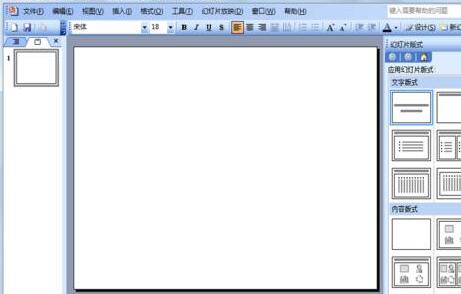
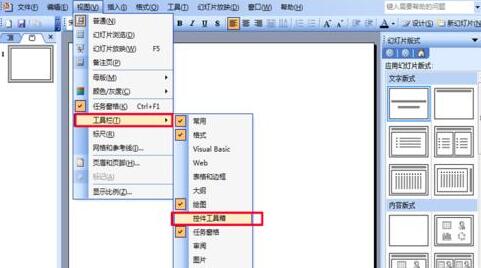
执行视图-工具栏-控件工具箱命令,然后点击确定,调出控件工具箱。
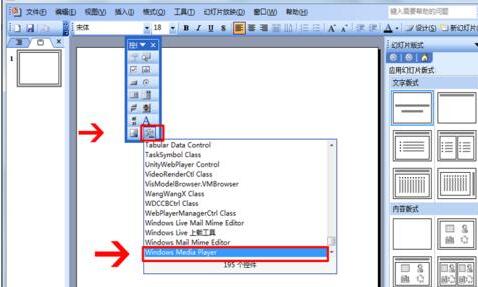
在控件工具箱里选择其他控件,弹出下列菜单选择Windows media player选项。
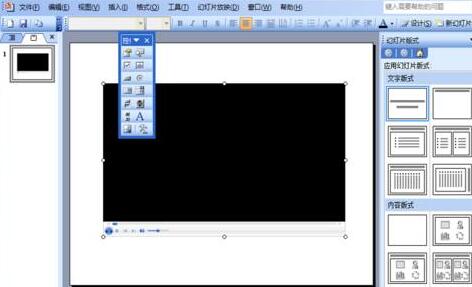
在编辑区域按住鼠标左键进行拖拽,就会出现一个播放器的界面。根据实际需要调节其大小。
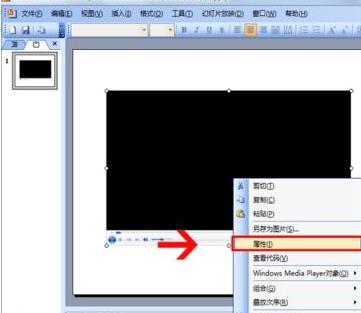
在播放器界面上单击右键出现下拉菜单,选择属性,调出属性窗口。
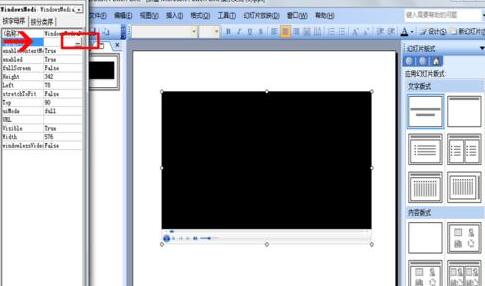
在打开的属性窗口里,选择自定义然后单击右边的浏览按钮,调出新的属性窗口。
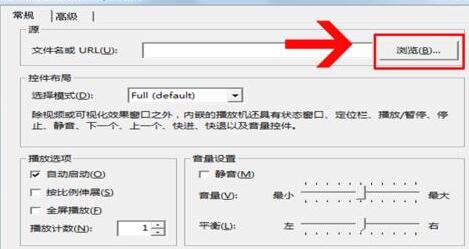
Windows media player窗口里点击浏览按钮,找到视频文件所存放的位置,点击应用然后确定。
这样需要播放的视频文件就已定位设置好了。

按f5进行播放幻灯片,你会看到播放器自动连接视频的一个界面,接着就会播放视频文件。在播放过程中能通过播放器中的“播放”、“停止”、“暂停”、“调节音量”等按钮对视频进行控制。

上面就是小编为大家带来的PPT幻灯片中利用Windows media player控件播放视频的操作教程,一起来学习学习吧。相信是可以帮助到一些新用户的。
- 上一篇: PPT导出动图的详细操作讲解
- 下一篇: PPT美化大师无法加载怎么办
相关文章
-

PPT导出动图的详细操作讲解
PPT导出动图的详细操作讲解
- 互联网
- 2026年06月18日
-

PPT创建相册的具体步骤讲解
PPT创建相册的具体步骤讲解
- 互联网
- 2026年06月18日
-
PPT把开发工具选项卡添加至菜单栏里的操作流程
PPT把开发工具选项卡添加至菜单栏里的操作流程
- 互联网
- 2026年06月18日
-
PPT美化大师无法加载怎么办
PPT美化大师无法加载怎么办
- 互联网
- 2026年06月18日
-
PPT美化大师怎么用
PPT美化大师怎么用
- 互联网
- 2026年06月18日
-

PPT模板库OfficePLUS 3.13.0.51771
PPT模板库OfficePLUS 3.13.0.51771
- 互联网
- 2026年06月18日







