
ppt2013设置艺术字映像的操作流程
- 作者: 五速梦信息网
- 时间: 2026年06月18日 04:10
对刚入手操作ppt2013软件的小伙伴而言,设置艺术字映像可能还有点难度,那么该怎么办呢?下面就是小编带来的ppt2013设置艺术字映像的操作流程。
打开一个PPT,选择一张需添加艺术字的幻灯片,在页面上方找到“插入”选项,找到“艺术字”选项,点击下拉箭头。
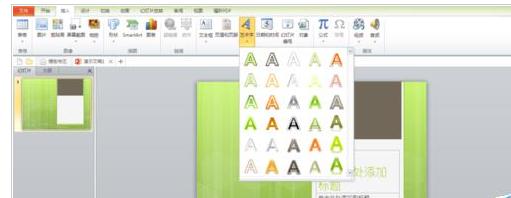
然后会出现一个对话框,我们在对话框里面输入我们需要的艺术字,并选择好艺术字的颜色和形式。
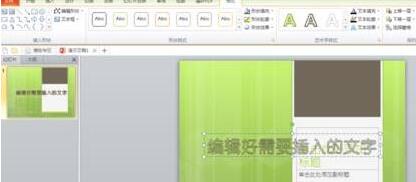
如图,在页面上方找到“艺术效果”选项,点开它的下拉箭头。
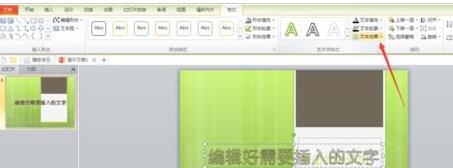
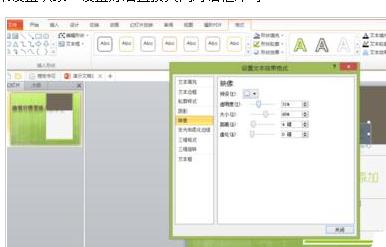
如图,在所有选项中找到“映象”选项,点击“映象”选项中的右拉箭头,点击“映象选项”。
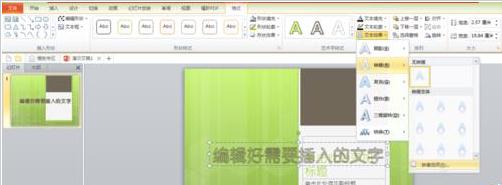
如图,将会看到一个对话框,这样我们可以调整自己需要的映象效果,通过改变透明度、大小、距离和虚化来设置映象。设置好后直接关闭对话框即可。
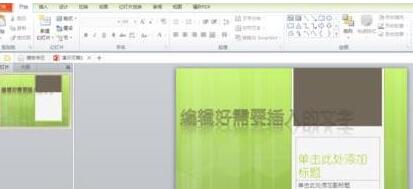
如图就是添加了映象之后的效果图,让人看起来更加美观。
还不了解ppt2013设置艺术字映像的操作流程的朋友们,不要错过小编带来的这篇文章哦。
- 上一篇: PPSSPP模拟器(PSP模拟器) v1.16.6 最新版
- 下一篇: PPTV 1.4.2 正式版
相关文章
-
PPSSPP模拟器(PSP模拟器) v1.16.6 最新版
PPSSPP模拟器(PSP模拟器) v1.16.6 最新版
- 互联网
- 2026年06月18日
-
PPSSPP模拟器(PSP模拟器) iOS版 v1.12.3
PPSSPP模拟器(PSP模拟器) iOS版 v1.12.3
- 互联网
- 2026年06月18日
-
PPSSPP for iOS 1.11.3 官方版
PPSSPP for iOS 1.11.3 官方版
- 互联网
- 2026年06月18日
-

PPTV 1.4.2 正式版
PPTV 1.4.2 正式版
- 互联网
- 2026年06月18日
-

PPTV聚力 5.4.8
PPTV聚力 5.4.8
- 互联网
- 2026年06月18日
-
PPTV聚力 6.1.3.1
PPTV聚力 6.1.3.1
- 互联网
- 2026年06月18日







