
PowerPoint Viewer 2007 4.3.5.22_1
- 作者: 五速梦信息网
- 时间: 2026年06月18日 04:10
使用 PowerPoint Viewer 2007,您可以查看在 PowerPoint 97 和更高版本中创建的演示文稿,并且不会丧失任何功能。此查看器还支持打开受密码保护的 Microsoft PowerPoint 演示文稿。您可以查看和打印演示文稿,但是不能在 PowerPoint Viewer 2007 中编辑它们。PowerPoint Viewer 2007安装包将通过Microsoft官方授权产品Office助手(软件大小:4.62MB)下载,请您放心使用。
<br/>
<strong>PowerPoint Viewer 2007功能</strong>
免费便捷的查看工具
作为一款免费软件,PowerPoint Viewer 2007 无需用户购买或订阅 Office 套件,即可轻松查看 PowerPoint 演示文稿。
软件体积小巧,操作便捷,占用内存少,为用户带来良好的查看体验。
跨平台共享能力
支持将演示文稿转换为 XML Paper Specification(XPS)和可移植文件格式(PDF),以便与使用任何平台的用户共享。
确保演示文稿可以在大范围内交流,同时保留文档中的各种格式信息,防止数据被轻易更改。
安全性保障
虽然 PowerPoint Viewer 2007 本身不能编辑演示文稿,但它可以打开受密码保护的 PowerPoint 文件,为用户提供了一种安全的查看方式。
用户无需担心在查看过程中意外修改演示文稿的内容。
<strong>PowerPoint Viewer 2007亮点</strong>
兼容性查看
支持打开在 PowerPoint 各个版本中创建的演示文稿,包括受密码保护的 PowerPoint 文件。
支持显示主流格式图片(如.jpg、.bmp、.png、.gif 等),并可播放嵌入的音视频文件。
动画效果支持
能够播放 Microsoft Office PowerPoint 所提供的动画效果,确保演示文稿的视觉效果完整呈现。
字体管理
打开演示文稿时,自动使用已安装的字体以及该演示文稿自带的字体,保证演示文稿的字体效果与原设计一致。
<strong>PowerPoint Viewer 2007常见问题</strong>
隐藏幻灯片内容:
问题描述:在演示过程中,可能希望隐藏某些幻灯片内容。
解决方法:
打开 PowerPoint Viewer 2007 并加载演示文稿。
在左侧的幻灯片缩略图列表中,使用 Ctrl 键和鼠标选取需要隐藏的幻灯片。
右键单击选中的幻灯片,在弹出的菜单中选择“隐藏幻灯片”选项。
在幻灯片播放过程中,被隐藏的幻灯片将不会出现在演示之列。
<strong>PowerPoint Viewer 2007更新日志:</strong>
1:优化了性能
2:解决bug问题我们是认真的
相关文章
-
PowerPoint Viewer 2007 4.3.5.22
PowerPoint Viewer 2007 4.3.5.22
- 互联网
- 2026年06月18日
-
PowerPoint to Flash 2.61 官方版
PowerPoint to Flash 2.61 官方版
- 互联网
- 2026年06月18日
-
PowerPoint 2013怎么样
PowerPoint 2013怎么样
- 互联网
- 2026年06月18日
-
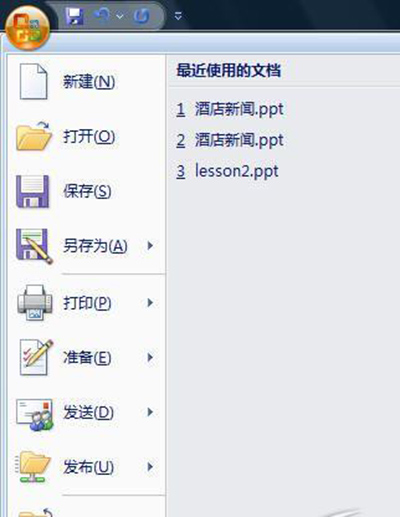
PowerPoint Viewer 2007插入Flash动画的简单步骤
PowerPoint Viewer 2007插入Flash动画的简单步骤
- 互联网
- 2026年06月18日
-
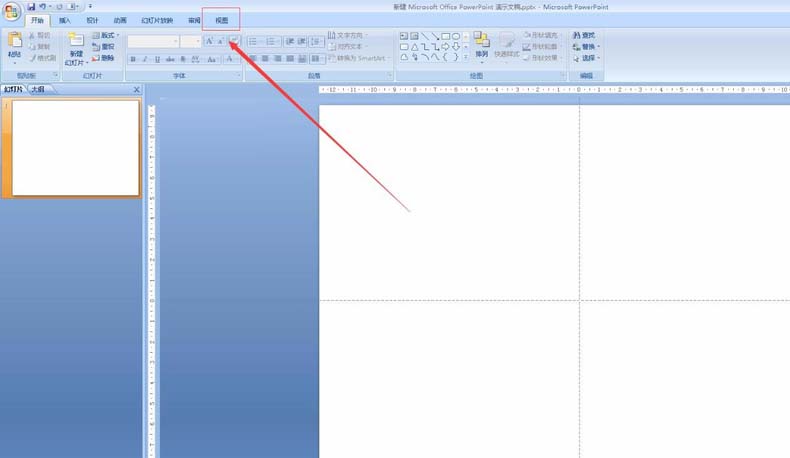
PowerPoint Viewer 2007幻灯片主题进行重命名的操作步骤
PowerPoint Viewer 2007幻灯片主题进行重命名的操作步骤
- 互联网
- 2026年06月18日
-
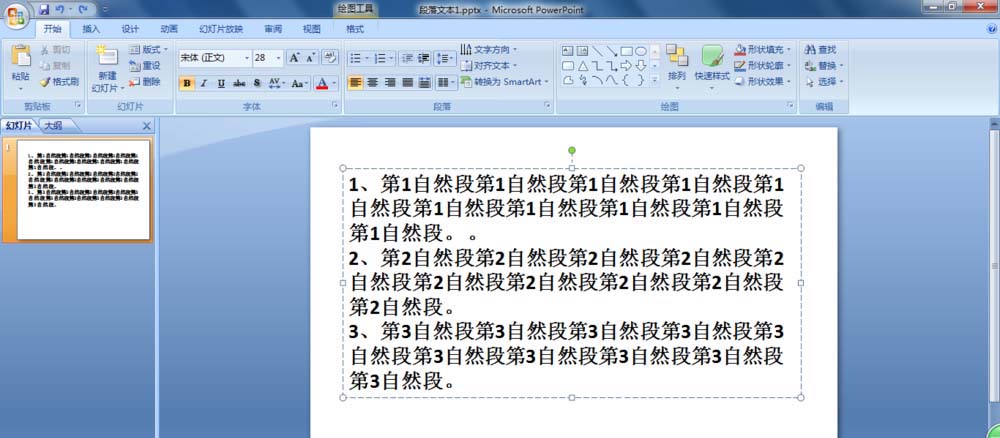
PowerPoint Viewer 2007文本框形状格式进行设置的操作过程
PowerPoint Viewer 2007文本框形状格式进行设置的操作过程
- 互联网
- 2026年06月18日







