Postman for Mac v11.59.1
- 作者: 五速梦信息网
- 时间: 2026年06月18日 04:09
Postman for Mac官方版是一款专为chrome电脑开发的网络链接工具,在Postman for Mac最新版中用户可以快速的调节http等传输,Postman for mac提供功能强大的 Web API & HTTP 请求调试,可以发送任何类型的HTTP 请求 (GET, HEAD, POST, PUT..),附带任何数量的参数+ headers。
<img src="https://src.onlinedown.net/d/file/p/2020-06-12/f53aef57dd1a071ff0c4521aff6097fc.jpg" alt="Postman for Mac截图" width="552" height="318"/>
Postman for Mac功能介绍
用户在开发或者调试网络程序或者是网页B/S模式的程序的时候是需要一些方法来跟踪网页请求的,用户可以使用一些网络的监视工具比如著名的Firebug等网页调试工具。今天给大家介绍的这款网页调试工具不仅可以调试简单的css、html、脚本等简单的网页基本信息,它还可以发送几乎所有类型的HTTP请求!Postman在发送网络HTTP请求方面可以说是Chrome插件类产品中的代表产品之一。
<img src="https://src.onlinedown.net/d/file/p/2020-06-12/ba8059f8acbc120ccbce2cb17bedc228.jpg" alt="Postman for Mac截图" width="600" height="356"/>
开发人员在使用Postman的时候也许需要经常调试同一个网站或者是同时调试多个网站,如果每次打开Postman插件都要重新设置一遍那样会显得非常麻烦,Postman也考虑到用户的这一个性化需求,所以在Postman的配置页面中,用户可以添加或者管理多个网站用户启动Postman的时候就能自动打开相应的设置。
<img src="https://src.onlinedown.net/d/file/p/2020-06-12/d13daee3ac73189516f6ef52b179c95f.jpg" alt="Postman for Mac截图" width="600" height="355"/>
</p><p>
	<strong>postman常见问题</strong>
</p>
<p>
	postman是无法设置中文的,用户需要自己选择postman中文版的安装包,安装之后便是中文版本。
</p>
<p>
	想要了解Postman设置快捷键的方法请点击:https://www.onlinedown.net/article/10021213.htm
</p>
<p>
	想要了解postman发送json参数的操作方法请点击:https://www.onlinedown.net/article/10021411.htm
</p>
<p>
	<strong>1. Postman 怎么设置为中文</strong>
</p>
<p>
	在 Postman 中切换到中文,步骤如下:
</p>
<p>
	点击界面右上角的用户头像。
</p>
<p>
	在下拉菜单中选择 “Settings”(设置)。
</p>
<p>
	在设置界面里,找到 “General”(常规)选项卡。
</p>
<p>
	在 “Language”(语言)下拉框中选择 “Chinese (Simplified)”(简体中文)即可完成切换。
</p>
<p>
	<strong>2. Postman 怎么测接口</strong>
</p>
<p>
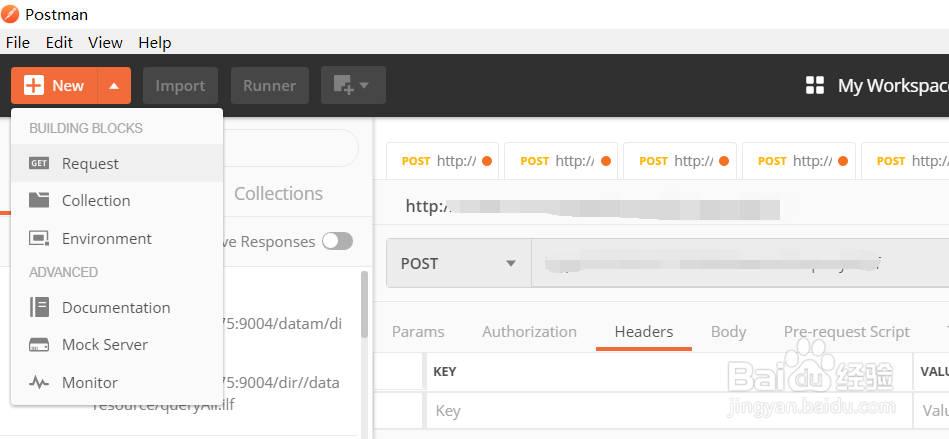
	创建请求:打开 Postman,点击 “New” 创建新请求,设置请求方法(如 GET、POST 等)和请求 URL。
</p>
<p>
	设置请求参数:根据接口要求,在 “Params”(查询参数)、“Headers”(请求头)、“Body”(请求体)中设置相应参数。
</p>
<p>
	发送请求:点击 “Send” 按钮发送请求,查看响应结果,包括状态码、响应头、响应体等信息。
</p>
<p>
	<strong>3. Postman 怎么上传文件</strong>
</p>
<p>
	选择请求方法为 “POST” 或 “PUT”(通常文件上传使用这两种方法)。
</p>
<p>
	在 “Body” 选项卡中,选择 “form-data”。
</p>
<p>
	点击键名右侧的类型下拉框,选择 “File”。
</p>
<p>
	输入键名,点击 “Select Files” 选择要上传的文件。
</p>
<p>
	发送请求即可完成文件上传。
</p>
<p>
	<strong>4. Postman 怎么导入 JSON</strong>
</p>
<p>
	点击 Postman 左上角的 “Import” 按钮。
</p>
<p>
	在弹出的窗口中,选择 “File” 选项卡。
</p>
<p>
	点击 “Choose Files”,选择包含 JSON 数据的文件。
</p>
<p>
	可以选择导入为 “Collection”(集合)或 “Environment”(环境),根据 JSON 文件内容选择合适的类型,然后点击 “Import” 完成导入。
</p>
<p>
	<strong>5. Postman 怎么导入文件进去</strong>
</p>
<p>
	导入文件通常指导入集合或环境配置文件等,步骤与导入 JSON 类似:
</p>
<p>
	点击 “Import” 按钮。
</p>
<p>
	可以选择从文件、文件夹、链接、原始文本等方式导入,根据文件类型和来源选择合适的导入方式,选择相应文件后点击 “Import”。
</p>
<p>
	<strong>6. Postman 怎么导出</strong>
</p>
<p>
	导出集合:在集合列表中,找到要导出的集合,点击集合名称右侧的三个点,选择 “Export”。选择导出的格式(如 JSON v2.1),然后选择保存位置完成导出。
</p>
<p>
	导出环境:在环境列表中,点击环境名称右侧的三个点,选择 “Export”,选择保存位置完成导出。
</p>
<p>
	<strong>7. Postman 怎么做并发</strong>
</p>
<p>
	创建一个请求集合,将需要并发执行的请求添加到集合中。
</p>
<p>
	点击 “Runner” 按钮打开集合运行器。
</p>
<p>
	在集合运行器中,选择要运行的集合和环境。
</p>
<p>
	在 “Iterations”(迭代次数)中设置每个请求的执行次数。
</p>
<p>
	在 “Concurrency”(并发数)中设置同时执行的请求数量。
</p>
<p>
	点击 “Run [集合名称]” 开始并发测试。
</p>
Postman for Mac更新日志
1:全新界面,清爽,简单,高效
2:性能越来越好
- 上一篇: Poppy 5.9.1 最新版
- 下一篇: postman 11.81.0.0