
Photoshop CS6 v1.0.7.0 绿色中文版
- 作者: 五速梦信息网
- 时间: 2026年06月18日 04:09
是由Adobe公司开发的一款功能十分强大的图片编辑软件。Photoshop CS6比PhotoShop CS5升级了3D图像编辑,新版本采用了新的暗色调用户界面。其他改进还有整合Adobe云服务、改进文件搜索等。华军软件园为您提供Photoshop CS6中文版下载。
<img src="https://img.onlinedown.net/download/202509/140942-68c8ff26a2d98.jpg" alt="Photoshop CS6截图" title="Photoshop CS6下载官方版"/>
PhotoShop CS6使用方法
PhotoShop CS6使用方法
<strong>adobe photoshop cs6怎么抠图?</strong>
<strong>adobe photoshop cs6怎么抠图?</strong>
1、首先打开Photoshop CS6桌面快捷方式,打开后点击左上角“文件”菜单在弹出的选项中点击“打开”,找到你的素材即可。
<img src="https://src.onlinedown.net/d/file/p/2018-09-12/2ec70ed5ac6c1c6cb00c707fe26df5b2.png" alt="Photoshop CS6截图" width="500" height="484" title="Photoshop CS6在线使用网页版" align=""/><br/>
<img src="https://src.onlinedown.net/d/file/p/2018-09-12/0aafeb2007fcf94b180d9afb4df98372.png" alt="Photoshop CS6截图" width="500" height="330" title="Photoshop CS6电脑版" align=""/><br/>
2、打开图片后,点击左侧工具栏的裁剪工具,将图片中的小猫裁剪出来,裁剪完成后,按住Alt键,向上滚动滚轮,将小猫的图片放大到合适大小。
<img src="https://src.onlinedown.net/d/file/p/2018-09-12/41c3935bc5fbd2c60e97c8f7e1c27642.png" alt="Photoshop CS6截图" width="180" height="97" title="Photoshop CS6pc版" align=""/><br/>
<img src="https://src.onlinedown.net/d/file/p/2018-09-12/08cf8beb812cb45a3f42e883ee746034.png" alt="Photoshop CS6截图" width="459" height="325" title="Photoshop CS6电脑版下载" align=""/><br/>
<img src="https://src.onlinedown.net/d/file/p/2018-09-12/b3f0e38dbf7bf099b8ec63b762e149a7.png" alt="Photoshop CS6截图" width="259" height="196" title="Photoshop CS6电脑版下载安装" align=""/><br/>
<img src="https://src.onlinedown.net/d/file/p/2018-09-12/44daf2a54ff95dc792ed991f173910ac.png" alt="Photoshop CS6截图" width="409" height="417" title="Photoshop CS6官网" align=""/><br/>
3、再点击左侧工具栏的魔术棒工具,将魔术棒的容差调整为40,然后按shift键点击小猫,将小猫的所有部位都画在虚线中。完成后点击鼠标右键在弹出的选项中选择“选择反向”在填充内容使用选择“背景色”,不透明度选择100%,点击确定,就将小黑猫抠出来了。
注:这里的容差为容许的颜色差别,容差越大,选择的范围越大。当容差为0时,只能选择相同颜色的范围,当容差为255时会选取所有范围
<img src="https://src.onlinedown.net/d/file/p/2018-09-12/b2736dbe977840e0fde54888b73093c1.png" alt="Photoshop CS6截图" width="161" height="84" title="Photoshop CS6在线使用网页版" align=""/><br/>
<img src="https://src.onlinedown.net/d/file/p/2018-09-12/26824fc41b9d602e849aec861170ec9e.png" alt="Photoshop CS6截图" width="382" height="455" title="Photoshop CS6下载" align=""/><br/>
<img src="https://src.onlinedown.net/d/file/p/2018-09-12/a7d5a45d2b8b3a74ec5b3f7cc6d3f8ef.png" alt="Photoshop CS6截图" width="385" height="459" title="Photoshop CS6在线使用" align=""/><br/>
<img src="https://src.onlinedown.net/d/file/p/2018-09-12/236bebbf2887ebaabfbced30173642b5.png" alt="Photoshop CS6截图" width="500" height="297" title="Photoshop CS6怎么使用" align=""/><br/>
<img src="https://src.onlinedown.net/d/file/p/2018-09-12/8a304cdda6b84320de2136c90ca512d7.png" alt="Photoshop CS6截图" width="130" height="144" title="Photoshop CS6软件下载" align=""/><br/>
4、双击图层,在弹出的选项中点击“确定”你会发现图层上面的小锁不见了。然后用魔术棒在白色部分点一下,再按Delete键,就可以得到背景透明的小黑猫了。以png格式保存即可。
<img src="https://src.onlinedown.net/d/file/p/2018-09-12/d42403215a27d1ab27559148d1b6109f.png" alt="Photoshop CS6截图" width="267" height="154" title="Photoshop CS6怎么样" align=""/><br/>
<img src="https://src.onlinedown.net/d/file/p/2018-09-12/9c2cbc8ef429bace796362256177e240.png" alt="Photoshop CS6截图" width="239" height="146" title="Photoshop CS6软件免费下载" align=""/><br/>
5、在实际的操作过程中,我们会扣一些复杂的图片,这是我们就需要磁性套锁工具。用磁性套索围绕所要抠的人小心的走一圈,构成闭环。同样右键—“选择反向”—按Delete键,就可以将所选部分隔离出来了。在此过程中,要尽量多围一些范围,如果不小心围到了人,就按Backspace键,可以退回到之前的范围。
<img src="https://src.onlinedown.net/d/file/p/2018-09-12/ba84317920fa9d68856d30a7ed680395.png" alt="Photoshop CS6截图" width="300" height="411" title="Photoshop CS6官方下载" align=""/><br/>
<img src="https://src.onlinedown.net/d/file/p/2018-09-12/27c7512e0a92d4c459c6035d62f4940e.png" alt="Photoshop CS6截图" width="150" height="73" title="Photoshop CS6最新版下载"/><br/>
<img src="https://src.onlinedown.net/d/file/p/2018-09-12/89ad11f9b12497352dd18dc024a8f2b7.png" alt="Photoshop CS6截图" width="282" height="561" title="Photoshop CS6官网版下载" align=""/><br/>
<img src="https://src.onlinedown.net/d/file/p/2018-09-12/2f0c2aaac326ce7a343dc31970565fd2.png" alt="Photoshop CS6截图" width="268" height="600" title="Photoshop CS6最新版安装" align=""/><br/>
6、如果你画的范围有点大,这时,你可以使用橡皮擦工具将多画出的范围擦去即可。如果擦错了按住Ctrl键和Alt键,再按z键就可以恢复。
<img src="https://src.onlinedown.net/d/file/p/2018-09-12/833fec73e320a5d3bb73801c47137ca8.png" alt="Photoshop CS6截图" width="89" height="99" title="Photoshop CS6下载安装" align=""/><br/>
<img src="https://src.onlinedown.net/d/file/p/2018-09-12/008f224660ef491baeea5e78c11305e7.png" alt="Photoshop CS6截图" width="477" height="305" title="Photoshop CS6官网地址" align=""/><br/>
<img src="https://src.onlinedown.net/d/file/p/2018-09-12/c6477aa9233fc48d42e999bacf5aba4f.png" alt="Photoshop CS6截图" width="239" height="506" title="Photoshop CS6下载官方版" align=""/><br/>
Adobe Photoshop CS6常见问题
Adobe Photoshop CS6常见问题
<strong>如何卸载PhotoShop CS6?</strong>
<strong>如何卸载PhotoShop CS6?</strong>
1、找到PhotoShop CS6桌面快捷方式,点击鼠标右键,在弹出的选项中点击“属性”选项。
<img src="https://src.onlinedown.net/d/file/p/2018-09-12/90f778e684f4874ddeb72b577c313fd7.png" alt="Photoshop CS6截图" width="305" height="467" title="Photoshop CS6在线使用网页版" align=""/><br/>
2、在PhotoShop CS6属性界面中,点击左下角的“打开文件位置”按钮。
<img src="https://src.onlinedown.net/d/file/p/2018-09-12/74ffc0a9a4466b83f4406850c181dbaf.png" alt="Photoshop CS6截图" width="355" height="357" title="Photoshop CS6电脑版" align=""/><br/>
3、打开PhotoShop CS6安装位置界面中,点击鼠标右键选“删除”选项。
<img src="https://src.onlinedown.net/d/file/p/2018-09-12/8789e69aaf2fb762e0e408a0c1e78f59.png" alt="Photoshop CS6截图" width="360" height="484" title="Photoshop CS6pc版" align=""/><br/>
4、按Win键+R键输入REGEDIT打开注册表。
<img src="https://src.onlinedown.net/d/file/p/2018-09-12/b0c9cb7cd06fc4e0650054396391ef35.png" alt="Photoshop CS6截图" width="308" height="249" title="Photoshop CS6电脑版下载" align=""/><br/>
5、打开注册表后,按CTRL+F打开搜索框,输入photoshop搜索有关条目。
<img src="https://src.onlinedown.net/d/file/p/2018-09-12/a5d468efd73cbcfdd51f0fe3ad20274a.png" alt="Photoshop CS6截图" width="425" height="178" title="Photoshop CS6电脑版下载安装" align=""/><br/>
6、找到相关的photoshop文件点击删除即可。
<img src="https://src.onlinedown.net/d/file/p/2018-09-12/4fc2568dc1540fd985e51c436d16f1f3.png" alt="Photoshop CS6截图" width="600" height="241" title="Photoshop CS6官网" align=""/>
<h2>
	<strong>Photoshop CS6常用快捷键详解</strong>
</h2>
<p>
	1. 图像大小:Ctrl + Alt + I
</p>
<p>
	2. 新建图层:Ctrl + Shift + N
</p>
<p>
	3. 液化:Shift + Ctrl + X
</p>
<p>
	4. 反相:Ctrl + I
</p>
<p>
	5. 满画布显示:Ctrl + 0
</p>
<p>
	6. 标尺:Ctrl + R
</p>
<p>
	7. 显示网格:Ctrl +’
</p>
<p>
	8. 显示参考线:Ctrl +;
</p>
<p>
	9. 锁定参考线:Alt + Ctrl +;
</p>
<p>
	10. 画笔大小:在画笔状态下,按[和]来快速变换画笔大小
</p>
<p>
	11. 画笔的硬度:按住 Shift + [ 和 Shift +] 来调整
</p>
<p>
	12. 移动工具:V
</p>
<p>
	13. 选框工具:M
</p>
<p>
	14. 套索工具:L
</p>
<p>
	15. 裁剪工具:C
</p>
<p>
	16. 快速选择/魔术棒:W
</p>
<p>
	17. 修复画笔:J
</p>
<p>
	18. 橡皮擦:E
</p>
<p>
	19. 渐变工具/油漆桶:G
</p>
<p>
	20. 钢笔工具:P
</p>
<p>
	21. 文字工具:T
</p>


<p>
	24. 矩形/圆形/多边形/椭圆工具:U
</p>
<p>
	25. 减淡/加深/海绵工具:O
</p>
<p>
	26. 历史记录画笔工具:Y
</p>
<p>
	27. 旋转视图工具:R
</p>
<p>
	28. 抓手工具:H
</p>
PhotoShop CS6新增功能
PhotoShop CS6新增功能
<strong>全</strong><strong>新的裁剪工具</strong>
使用全新的非破坏性裁剪工具快速精确地裁剪图像,还能实时查看调整结果哦。
<strong>内容识别修补</strong>
利用内容识别修补更自如地控制图像修补,P图更省事啦。
<strong>自动校正功能</strong>
运用改进的自动曲线、色阶和亮度/对比度等控件,提供更适合的起点,可以让你随意调整,作图更方便!
<img src="https://img.onlinedown.net/download/202312/150512-6583e3a8e27f4.png" alt="Photoshop CS6截图" width="600" height="410" title="Photoshop CS6在线使用网页版" align=""/>
1、支撑多种色彩形式
2、支撑多种图画格局
3、供给了强壮的挑选图画规模的功用
4、能够对图画进行各种修改
5、能够对图画进行色谐和色彩的调整
6、<strong>Photoshop</strong>共供给了快到100种的滤镜
<img src="https://src.onlinedown.net/d/file/p/2018-02-22/fe7df95b038af2913a8262d70c00099a.jpg" alt="Photoshop CS6截图" width="600" height="503" title="Photoshop CS6下载" align=""/>
photoShop CS6安装步骤
photoShop CS6安装步骤
1、在本站下载adobe photoshop cs6软件后,使用360解压软件解压后,点击.exe文件进入adobe photoshop cs6欢迎界面,点击【试用】选项。
<img src="https://src.onlinedown.net/d/file/p/2018-08-24/073066e5e86047315953266486c9fa69.jpg" alt="Photoshop CS6截图" width="539" height="441" title="Photoshop CS6在线使用" align=""/>
2、进入adobe photoshop cs6许可协议界面中,您可以先阅读一下协议中的条款,阅读完后,如果您没有异议,点击【接受】,否则关闭软件安装界面即可。
注:安装之前需要断网(直接拔网线)。
<img src="https://src.onlinedown.net/d/file/p/2020-02-12/629e0eab4df43f7b96fe0d2117203c94.jpg" alt="Photoshop CS6截图" width="544" height="444" title="Photoshop CS6怎么使用" align=""/>
3、进入adobe photoshop cs6登录界面中,点击右下角的【登录】按钮。
<img src="https://src.onlinedown.net/d/file/p/2020-02-12/47d6e779a0707484181712c81a668aac.jpg" alt="Photoshop CS6截图" width="497" height="402" title="Photoshop CS6软件下载" align=""/>
4、登录完成后,进入adobe photoshop cs6安装选项界面中,您可以直接点击【安装】,软件会自动默认安装。或者您可以点击文件夹图标,选择adobe photoshop cs6安装位置,选择完成后点击【安装】即可。
<img src="https://src.onlinedown.net/d/file/p/2018-08-24/fcc6d08af0aa72fe1f775164ff680149.jpg" alt="Photoshop CS6截图" width="673" height="460" title="Photoshop CS6怎么样" align=""/>
5、adobe photoshop cs6软件正在安装中,软件安装需要6到10分钟,您需要耐心等待即可。
<img src="https://src.onlinedown.net/d/file/p/2018-11-21/e18f84db43c3a8eaf85aa765cc48eac6.png" alt="Photoshop CS6截图" width="499" height="400" title="Photoshop CS6软件免费下载" align=""/>
6、adobe photoshop cs6安装完成,您可以点击【关闭】退出软件安装界面。。
<img src="https://src.onlinedown.net/d/file/p/2020-02-12/031bd3760b79abf966f09815702c6b35.jpg" alt="Photoshop CS6截图" width="539" height="441" title="Photoshop CS6官方下载" align=""/>
Photoshop CS5对比CS6有什么区别
Photoshop CS5对比CS6有什么区别
<strong>photoshop cs5</strong>、photoshop CS6、是随着版本的提高而不断完善的。
<strong>photoshop CS5</strong>:支持宽屏显示器的新式版面。占用面积更小的工具栏。多张照片自动生成全景。改进的消失点特性、更好的32位HDR图像支持。
photoshop CS6:油漆与现实的笔触和混合颜色。原生64位跨平台的支持经验,和Windows全面优化。新版本的Adobe的Photoshop:Adobe PhotoShop的CS6的Adobe AIR的Adobe Device
Central中的Adobe媒体播放器的Adobe CS6的扩展脚本工具包CS6的Adobe扩展管理Adobe字体Adobe Bridge中CS6 CS6
<br/>
<strong>Photoshop CS6更新日志:</strong>
<br/>
1.修改用户提交bug
2.添加新功能
- 上一篇: Photoshop CS5 中文版
- 下一篇: Photoshop CS6精简版 V13.0
相关文章
-
Photoshop CS5 中文版
Photoshop CS5 中文版
- 互联网
- 2026年06月18日
-
photoshop CS3 官方中文版
photoshop CS3 官方中文版
- 互联网
- 2026年06月18日
-
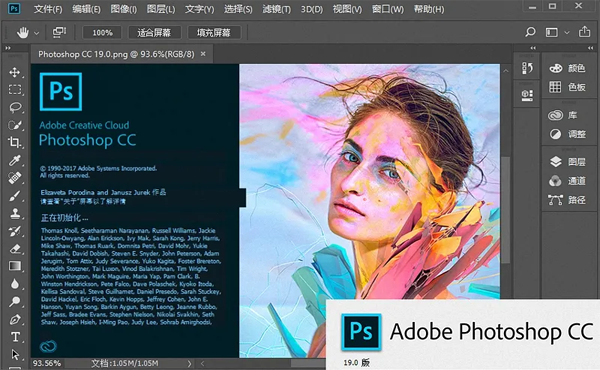
Photoshop CC v1.0.7.0简体中文版
Photoshop CC v1.0.7.0简体中文版
- 互联网
- 2026年06月18日
-
Photoshop CS6精简版 V13.0
Photoshop CS6精简版 V13.0
- 互联网
- 2026年06月18日
-
Photoshop 16.9.272
Photoshop 16.9.272
- 互联网
- 2026年06月18日
-

photoshop v1.0.7官方中文版
photoshop v1.0.7官方中文版
- 互联网
- 2026年06月18日







