
Office办公助手 电脑版 v1.6
- 作者: 五速梦信息网
- 时间: 2026年06月18日 04:09
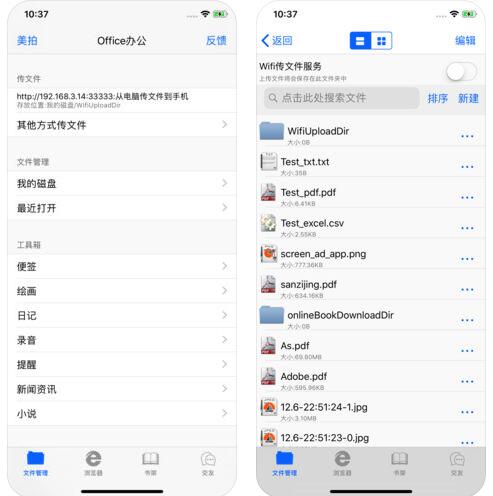
Office办公助手是一款专为移动办公场景设计的多功能效率工具,其核心定位是为职场白领和商务人士提供一站式文件管理、云同步、文档处理及移动办公辅助功能,覆盖文件管理、云存储交互、会议记录、便签提醒等高频办公场景,助力用户随时随地高效处理工作事务。
<img src="https://img.onlinedown.net/download/202111/152148-61838a0c17fef.jpg" alt="Office办公助手截图"/>
Office办公助手软件介绍
Office助手是一款可以帮助您查找“帮助”主题、显示提示并针对您正在使用的程序的各种特定功能提供帮助信息的软件;所有的 Microsoft
Office 程序都共享同一个“助手”,对其选项(如显示的提示类型)进行任何更改,都会影响到所有 Office 程序中的“助手”!
Office办公助手功能介绍
文件管理
基础操作:文件复制、移动、删除、重命名、压缩解压(ZIP/RAR)、加密保护。
高级功能:文本编码编辑、记忆查看位置、快速翻页、文件传送到其他应用。
云同步:支持iCloud、Dropbox等云存储服务,实现文件跨设备实时同步。
文档处理
格式兼容:支持PPT、PDF、XLS、DOC、RTF、TXT等格式查看与编辑,兼容MP3、MP4、JPG等多媒体文件。
阅读优化:PDF/图片支持分页缩略图浏览与书签设置,文档支持快速翻页与查看位置记录。
移动办公辅助
便签工具:黑板贴纸式设计,支持自定义字体颜色与背景,手写便签可保存为图片或PDF。
事件提醒:按联系人分类显示提醒事项,支持日历视图、重复日期设置及15种提示音。
会议录音:录音时添加时间标签,播放时可快速定位,录音控制栏常驻界面顶部。
多媒体与传输
无线传输:通过Wi-Fi或USB实现PC与移动设备文件互传,支持音乐播放功能。
多媒体支持:内置播放器支持MP3、MP4等格式,拍照/录像直接生成文件至本地磁盘。
Office办公助手软件特色
支持文档查看格式:office文档,pdf,cad,txt等
多媒体文件播放:mp3,amr,m4a,mp4,3gp,m4v,jpg,png等
文档和图片支持全屏显示,横向和竖向自动翻转
文件传输,使用Wi-Fi或USB线对文件进行下载和上传
支持通过照相机拍照或录像,直接生成文件到本地磁盘
系统信息查看,查看CPU状态,内存使用状态,磁盘使用状态,网络地址状态
支持一键内存优化功能
云存储:支持Dropbox作为云存储服务
内置多媒体播放器,支持常用视频音频播放格式:当在一个文件夹内选择一个音乐歌曲文件,系统会自动生成当前文件夹的播放列表,并支持后台播放。
<b>常见问题</b>
云存储同步失败
问题:云文件无法同步至本地或本地文件无法上传至云端。
解决:检查网络连接稳定性,确认云存储账号已登录,并检查同步设置是否开启。
</p><p>
安装步骤<br/>
<strong>特别说明:华军软件园提供的安装包中含有安卓模拟器和软件APK文件,电脑版需要先安装模拟器,然后再安装APK文件。</strong>
1、首先在华军软件园下载安装包,软件包中包含一个安卓模拟器exe安装程序与一个APK文件并解压,先点击exe程序安装雷电模拟器。
<img src="https://img.onlinedown.net/download/202308/144936-64d1e5809ca91.png" alt="Office办公助手截图" width="454" height="216" title="雷电模拟器" align=""/>
2、双击“<strong>雷电模拟器</strong>.exe”文件,进入安装界面,用户可以点击“快速安装”选择系统默认的安装地址进行安装,也可以点击“自定义安装”自主选择安装路径,这里推荐自定义安装。
<img src="https://img.onlinedown.net/download/202308/145036-64d1e5bcd7ab9.jpg" alt="Office办公助手截图" width="550" height="344" title="雷电模拟器安装" align=""/>
3、等待<strong>雷电模拟器</strong>安装完成,然后点击“立即体验”打开模拟器。
<img src="https://img.onlinedown.net/download/202308/145359-64d1e68751878.jpg" alt="Office办公助手截图" width="550" height="315" title="雷电模拟器" align=""/>
4、进入雷电模拟器主界面,点击<strong>右边栏APK图标</strong>选择“本地APK安装”按钮。
<img src="https://img.onlinedown.net/download/202308/145312-64d1e65802a25.jpg" alt="Office办公助手截图" width="550" height="294" title="雷电模拟器APK安装" align=""/>
5、在弹出的窗口中,点击解压后的APK文件,然后点击打开。
<img src="https://img.onlinedown.net/download/202308/145422-64d1e69e60b3d.jpg" alt="Office办公助手截图" width="550" height="315" title="雷电模拟器安装APK" align=""/>
6、之后软件就会进入安装中,需要稍等片刻,软件安装完成后,就会出现在我的软件列表中,点击图标就可以双击打开了。 <img src="https://img.onlinedown.net/download/202308/145502-64d1e6c6a450e.jpg" alt="Office办公助手截图" width="550" height="315" title="雷电模拟器下载安装" align=""/>
Office办公助手更新日志
1.修复部分bug
2.优化了部分功能
- 上一篇: Office办公 8.7
- 下一篇: Office办公助手下载
相关文章
-
Office办公 8.7
Office办公 8.7
- 互联网
- 2026年06月18日
-
office版本号怎么查看
office版本号怎么查看
- 互联网
- 2026年06月18日
-
OfficeFIX(Office修复工具) 6.92
OfficeFIX(Office修复工具) 6.92
- 互联网
- 2026年06月18日
-

Office办公助手下载
Office办公助手下载
- 互联网
- 2026年06月18日
-
office出现错误1706怎么办
office出现错误1706怎么办
- 互联网
- 2026年06月18日
-
Office个人版 4.3.5.22
Office个人版 4.3.5.22
- 互联网
- 2026年06月18日







