office2016如何设置文字分散对齐
- 作者: 五速梦信息网
- 时间: 2026年06月18日 04:08
所在位置:
首页 — 教程攻略 — 教程 — 电脑软件教程
—
office2016...
office2016如何设置文字分散对齐-office2016设置文字分散对齐教程

office 2016-v4.3.5.22
立即下载
软件介绍: 是由微软官方推出的一款功能强大的合集,合集内包含了Excel,Word,PPT等办公软件。Office2016是...
近日有一些小伙伴咨询小编office2016如何设置文字分散对齐?下面就为大家带来了office2016设置文字分散对齐的方法,有需要的小伙伴可以来了解了解哦。
第一步:选中含有文字的单元格。
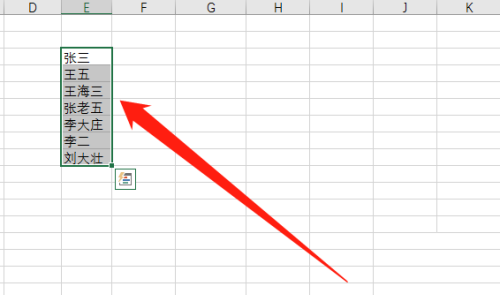
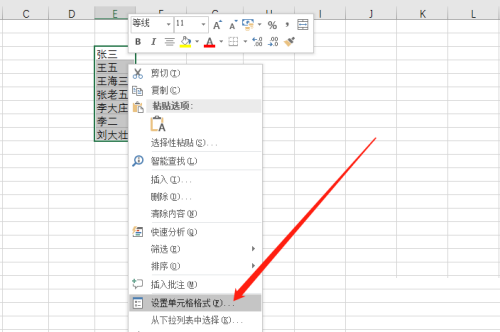
第二步:单击鼠标右键,在下拉菜单中选择单元格格式。
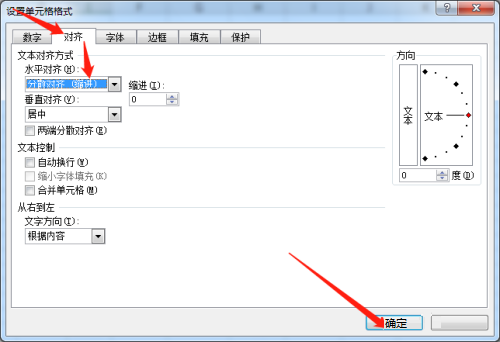
第三步:在弹出的对话框中,点击对齐,选择水平对齐方式为分散对齐,点击确定。
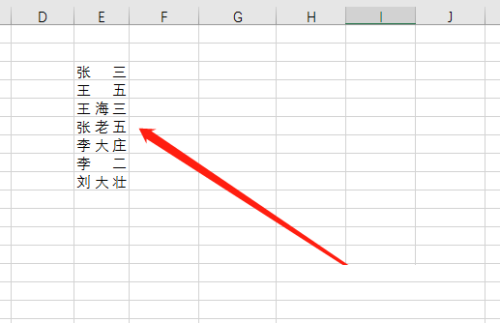
第四步:此时表格中的文字就变成分散对齐的格式了。
以上就是小编给大家带来的office2016如何设置文字分散对齐的全部内容,希望能够帮助到大家哦。
- 上一篇: office2016精简版 官方最新版
- 下一篇: Office2016下载
相关文章
-

office2016精简版 官方最新版
office2016精简版 官方最新版
- 互联网
- 2026年06月18日
-

office2016和2021区别大吗
office2016和2021区别大吗
- 互联网
- 2026年06月18日
-

office2016和2019区别
office2016和2019区别
- 互联网
- 2026年06月18日
-
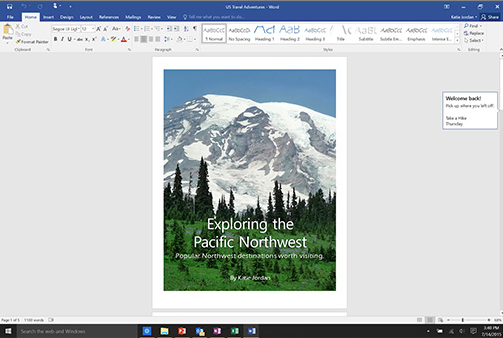
Office2016下载
Office2016下载
- 互联网
- 2026年06月18日
-

office2016怎么激活密钥?
office2016怎么激活密钥?
- 互联网
- 2026年06月18日
-
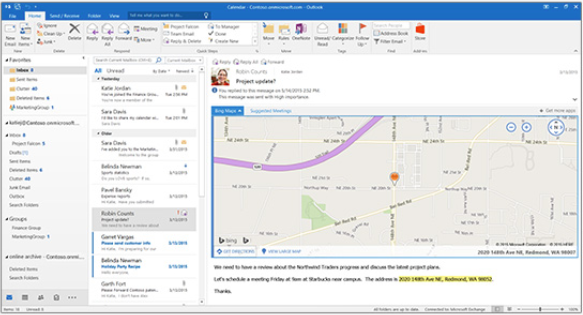
Office2016正式版
Office2016正式版
- 互联网
- 2026年06月18日