office 2019 Excel if函数怎么使用
- 作者: 五速梦信息网
- 时间: 2026年06月18日 04:07
所在位置:
首页 — 教程攻略 — 教程 — 电脑软件教程
—
office 201...
office 2019 Excel if函数怎么使用-office 2019 Excel if函数使用方法

office 2017-1.0.0.20
立即下载
软件介绍: office2017官方版是由微软开发的一款便捷好用的办公软件。office2017官方版支持多种系统,这一版...
很多人不知道office 2019 Excel if函数怎么使用?今日为你们带来的文章是office 2019 Excel if函数的使用方法,还有不清楚小伙伴和小编一起去学习一下吧。
第一步:打开一个Excel表格,如图所示
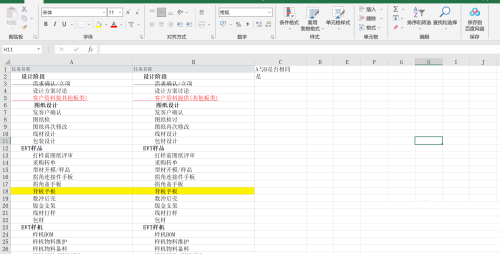
第二步:输入if函数:=if(判断条件,真值,假值),例如:=IF(A2=B2,"是","否")
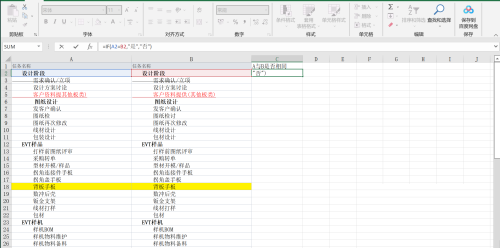
第三步:往下填充if函数公式,就可以应用到这一列。如图所示

以上就是小编给大家带来的office 2019 Excel if函数怎么使用的全部内容,希望能够帮助到大家哦。
- 上一篇: office 2017怎么样
- 下一篇: office 2019 Excel如何求绝对值
相关文章
-
office 2017怎么样
office 2017怎么样
- 互联网
- 2026年06月18日
-
office 2017 1.0.0.20
office 2017 1.0.0.20
- 互联网
- 2026年06月18日
-
office 2016怎么样
office 2016怎么样
- 互联网
- 2026年06月18日
-
office 2019 Excel如何求绝对值
office 2019 Excel如何求绝对值
- 互联网
- 2026年06月18日
-
office 2019 Excel如何设置列宽
office 2019 Excel如何设置列宽
- 互联网
- 2026年06月18日
-
office 2019 Excel如何统计最小值
office 2019 Excel如何统计最小值
- 互联网
- 2026年06月18日