
office 2016怎么设置禁用更新
- 作者: 五速梦信息网
- 时间: 2026年06月18日 04:06
近日有一些小伙伴咨询小编关于office 2016怎么设置禁用更新?下面就为大家带来了office 2016怎么设置禁用更新的具体方法,有需要的小伙伴可以来了解了解哦。
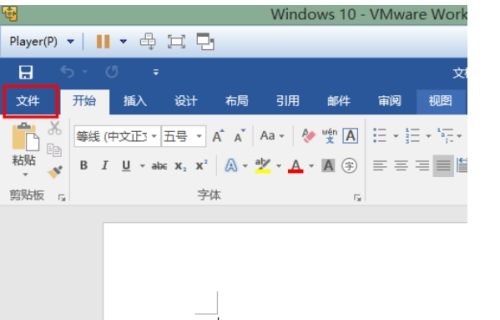
1.打开office 2016中的一个组件(比如 word 2016),打开以后,点击“文件”菜单。
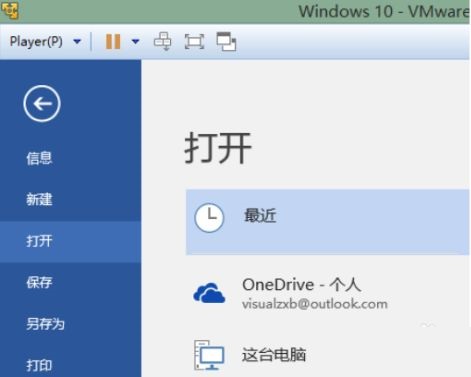
2.再点击“帐户”菜单项。
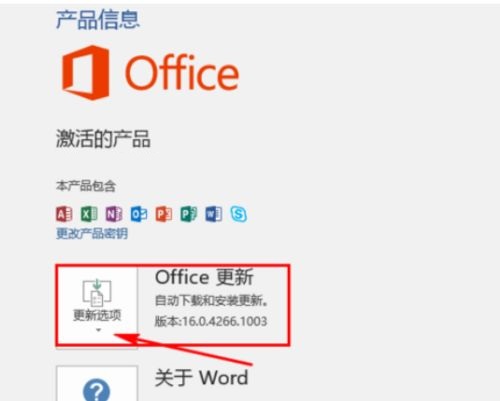
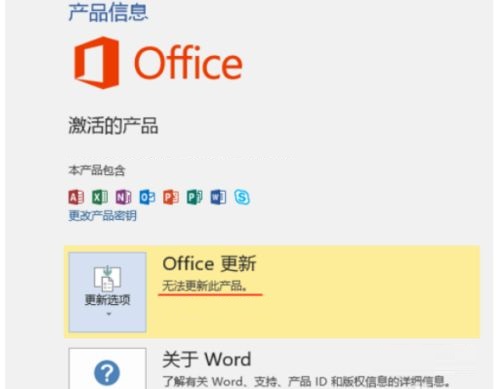
3.此时,如果你尚未登陆微软帐号,请先登陆(已登陆此步可略过)。在“office 更新”一项旁边点击“更新选项”。
4.选择“禁用更新”。
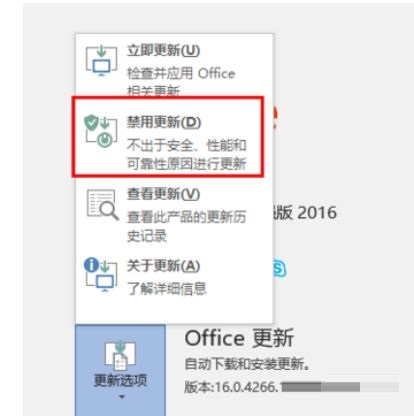
5.随后,office 更新一项下的说明文字将变成“无法更新此产品”。如此,一切就大功告成了。
以上就是小编给大家带来的office 2016怎么设置禁用更新的全部内容,希望能够帮助到大家哦。
- 上一篇: office 2016怎么查看版本
- 下一篇: office 2016怎么样
相关文章
-
office 2016怎么查看版本
office 2016怎么查看版本
- 互联网
- 2026年06月18日
-

Office 2016怎么安装
Office 2016怎么安装
- 互联网
- 2026年06月18日
-

office 2016设置如何恢复到默认值
office 2016设置如何恢复到默认值
- 互联网
- 2026年06月18日
-
office 2016怎么样
office 2016怎么样
- 互联网
- 2026年06月18日
-

office 2017 1.0.0.20
office 2017 1.0.0.20
- 互联网
- 2026年06月18日
-
office 2017怎么样
office 2017怎么样
- 互联网
- 2026年06月18日







