nero9 9.4.26.2 精简安装版
- 作者: 五速梦信息网
- 时间: 2026年06月18日 04:06
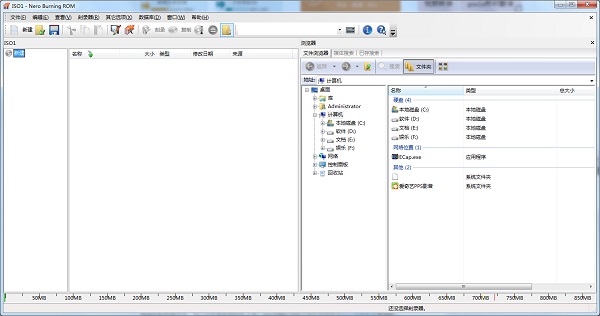
Nero是一款比较专业的光盘烧录软件,Nero9支持数据光盘、音频光盘、视频光盘、启动光盘、硬盘备份以及混合模式光盘刻录,可让您以轻松快速的方式制作您专属的 CD 和 DVD,您能想到的,nero刻录软件通通帮您实现!喜欢的朋友快来华军软件园下载体验吧!
<strong>nero9刻录软件特色</strong>
多语言支持:提供多国语言界面,满足全球用户需求,操作更便捷。
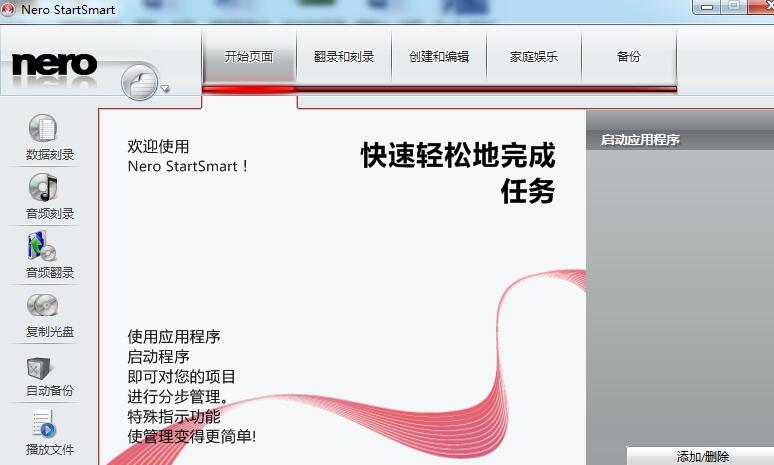
快速操作体验:内置 Nero StartSmart 界面,简化操作流程,提升效率。
全面刻录功能:支持数据、音乐、视频及蓝光光盘刻录,兼容多种格式。
高级备份与恢复:提供本地与云端双路径备份机制,支持自动备份计划与数据恢复。
多媒体编辑与共享:集成音频混音、电视直播录制、移动设备适配及社交媒体上传功能。
便携性优化:绿色版无需安装,避免系统残留,适合多设备使用。
<strong>nero9刻录软件功能</strong>
核心刻录功能:
数据光盘:支持 CD、DVD、蓝光光盘刻录,兼容 ISO/BIN 镜像文件。
音乐光盘:支持 MP3、WAV、FLAC 等格式转换与刻录,自定义音轨间隙与音量。
视频光盘:支持 DVD、蓝光视频刻录,兼容多数播放器,提供三维菜单制作。
多媒体编辑工具:
音频处理:支持剪辑、音量调整与混音效果,优化录音质量。
备份与恢复:
本地备份:支持硬盘、CD、DVD 及蓝光光盘备份。
云端备份:提供 3 个月免费在线存储试用(1GB 空间)。
数据恢复:还原丢失、删除或受损的文件,支持系统级恢复。
高级功能扩展:
电视直播录制:观看、录制、暂停及自定义电视节目。
移动设备适配:转换内容以适配 iPod 等移动设备。
社交媒体共享:快速上传照片与视频至 My Nero 及其他社区。
nero9刻录软件安装步骤
1、在本站下载nero9安装包,然后双击运行。打开安装向导,点击下一步。
<img src="https://src.onlinedown.net/d/file/p/2019-02-21/60395d5f0fde85bf6c94830b79b8df8e.jpg" alt="nero9截图" width="503" height="358" title="nero9官方下载"/>
2、选择安装位置:默认安装在C盘目录下,可单击浏览自定义安装位置。点击下一步。
<img src="https://src.onlinedown.net/d/file/p/2019-02-21/ae081f03c95c9309037aa41efe4029e3.jpg" alt="nero9截图" width="501" height="362" title="nero9最新版下载"/>
3、选择组件:可根据自己的需求勾选需要的组件,为了以后方便使用这里小编就选择默认勾选安装了,点击下一步。
<img src="https://src.onlinedown.net/d/file/p/2019-02-21/363b44c724389168516fdf5dbebc1afb.jpg" alt="nero9截图" width="500" height="363" title="nero9官网版下载"/>
4、选择开始菜单文件夹:可直接点击下一步,也可点击浏览选择其它文件夹。
<img src="https://src.onlinedown.net/d/file/p/2019-02-21/1bbcd9b5882db2782e9b9e21d80b5538.jpg" alt="nero9截图" width="500" height="357" title="nero9最新版安装"/>
5、选择附件任务:是否创建桌面快捷方式或快速启动栏快捷方式,建议勾选。点击下一步。
<img src="https://src.onlinedown.net/d/file/p/2019-02-21/ff9bda973607a13c3c6ec5777c7aeee7.jpg" alt="nero9截图" width="504" height="363" title="nero9下载安装"/>
6、进入准备安装界面,点击安装。
<img src="https://src.onlinedown.net/d/file/p/2019-02-21/ebc2a232bfaad701c90ef7dc73189743.jpg" alt="nero9截图" width="502" height="357" title="nero9官网地址"/>
7、正在安装,请耐心等待即可。
<img src="https://src.onlinedown.net/d/file/p/2019-02-21/53ffda80dd0315eedbdd78065d83ac47.jpg" alt="nero9截图" width="497" height="360" title="nero9下载官方版"/>
8、安装完成可看到如下界面,点击完成退出安装向导即可。
<img src="https://src.onlinedown.net/d/file/p/2019-02-21/1f87a05347c7ca93ebf5f936a74553c6.jpg" alt="nero9截图" width="499" height="356" title="nero9在线使用网页版"/>
<strong>nero9刻录软件使用方法</strong>
1.先将CD光盘插入电脑,然后启动Nero 9刻录软件,进入主界面。
<img src="https://src.onlinedown.net/d/file/p/2019-02-21/d65014aebca6f6403e8f3566109e56ba.jpg" alt="nero9截图" width="500" height="380" title="nero9下载"/>
2..在这里我们可以看到有数据光盘、音乐、视频/图片、映像项目复制等多个选项,大家可根据自己要刻录的需求选择合适的选项。小编这里就选择数据光盘选项继续为大家讲解了。
<img border="0" src="https://src.onlinedown.net/d/file/p/2019-02-21/ec0fbe24cb1c2bfcf74657e6d9f10c24.jpg" alt="nero9截图" width="500" height="381" title="nero9pc版"/>
3.弹出打开对话框,在这里点击右侧添加按钮将要刻录的数据文件添加到nero中来。
<img border="0" src="https://src.onlinedown.net/d/file/p/2019-02-21/1e65c782915571106becac78a88415e6.jpg" alt="nero9截图" width="500" height="384" title="nero9电脑版下载"/>
4.添加完成点击界面下方下一步继续。进入最终刻录设置界面,在这里可设置光盘参数。
<img border="0" src="https://src.onlinedown.net/d/file/p/2019-02-21/65684eec9fd11c3ee5c712c8727dbc70.jpg" alt="nero9截图" width="500" height="380" title="nero9电脑版下载安装"/>
5.设置完成后,点击刻录。之后需要进行“数据验证”等待刻录即可。
<img border="0" src="https://src.onlinedown.net/d/file/p/2018-05-30/37536822d881e53c65e78e990f9eaaa3.png" alt="nero9截图" width="500" height="275" title="nero9官网"/>
6.刻录成功后系统盘会自动弹出。
<img border="0" src="https://src.onlinedown.net/d/file/p/2018-05-30/1f8230d3f5b3a906e3472866c6818c90.png" alt="nero9截图" width="500" height="331" title="nero9在线使用网页版"/>
nero9刻录软件常见问题
<strong>怎样使用Nero9刻录DVD视频光盘?</strong>
1、启动Nero 9刻录软件。
<img src="https://src.onlinedown.net/d/file/p/2019-02-21/d65014aebca6f6403e8f3566109e56ba.jpg" alt="nero9截图" width="500" height="380" title="nero9下载"/>
2、点击视频/图片选项,然后选择右侧首选项。
<img src="https://src.onlinedown.net/d/file/p/2019-02-21/0f991dcd3c01ccc55e0f4555c45e88e7.jpg" alt="nero9截图" width="500" height="382" title="nero9在线使用"/>
3、添加视频文件。(DVD刻录支持的格式为.vob.bup等)
<img src="https://src.onlinedown.net/d/file/p/2019-02-21/a3ce15f6d200d4dbaec7837d8f29bae0.jpg" alt="nero9截图" width="500" height="382" title="nero9怎么使用"/>
4、当然它也可以自动转化一些视频格式。
<img src="https://src.onlinedown.net/d/file/p/2019-02-21/ab426f6d46cf97a603c0367ea48d10d7.jpg" alt="nero9截图" width="500" height="323" title="nero9软件下载"/>
5、进入我的视频光盘菜单,在这里可对布局、背景、文字内容进行修改。当然也可按默认设置,直接点击下一步。
<img src="https://src.onlinedown.net/d/file/p/2019-02-21/3f9a61acfba4ab39a6e371f3042ed4fc.jpg" alt="nero9截图" width="500" height="381" title="nero9怎么样"/>
6、点击下一步进入最终刻录设置界面。设置好光盘名称、选择刻录机等内容,最后点击刻录即可。
<img src="https://src.onlinedown.net/d/file/p/2019-02-21/1056d65951c41ef8eb33b9c3fe71b6d0.jpg" alt="nero9截图" width="500" height="403" title="nero9软件免费下载"/>
<strong>nero9刻录软件更新日志:</strong>
1.细节更出众!
2.BUG去无踪
- 上一篇: Nero8 8.3.6
- 下一篇: Nero9刻录软件怎么用