
MVBOX 7.1.0.4最新版
- 作者: 五速梦信息网
- 时间: 2026年06月18日 04:05
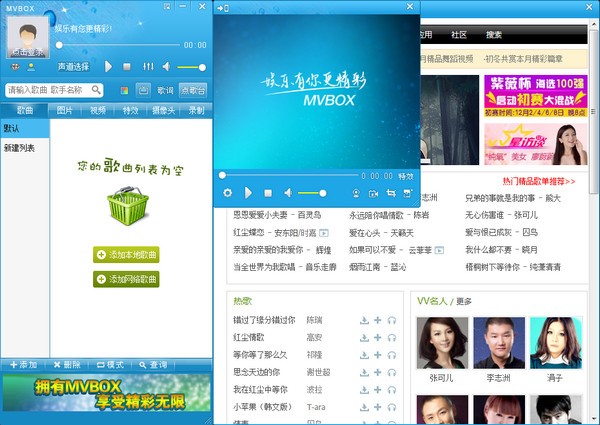
MVBOX虚拟视频播放器是一款音视频播放、编辑软件。MVBOX集合了音视频播放、下载、虚拟摄像头和卡拉OK等特色功能,能够实现在线录歌、在线K歌等多种功能,操作简单,简单小巧,功能实用。需要的朋友快来华军软件园下载吧。
<img src="https://img.onlinedown.net/download/202011/160416-5facec807a7c8.jpg" alt="MVBOX截图"/>
<strong>MVBOX播放器功能介绍</strong>
1、在线卡拉OK
2、虚拟摄像头
3、画面调色板
4、摄像头抠像
5、视频录像
6、视频特效
<strong>MVBOX播放器使用技巧</strong>
<strong>添加本地歌曲</strong>
1、打开MvBox后,使用鼠标左键单击中间的“添加本地歌曲”按钮。
<img src="https://src.onlinedown.net/d/file/p/2018-11-22/5594f2f0762aecd5224211da54040445.jpg" alt="MVBOX截图" width="600" height="480"/>
2、之后会弹出一个新窗口,找到音乐文件存放的文件夹后,选中该文件,再点击右下角的“打开”按钮即可。
<img src="https://src.onlinedown.net/d/file/p/2018-11-22/5759805d50bef0dba217430d3b4b69dd.jpg" alt="MVBOX截图" width="561" height="427"/>
<strong>添加网络歌曲</strong>
1、用户可以将想要搜索的歌曲、歌手名输入到上方的搜索框中,并点击后面的放大镜按钮进行搜索。
<img src="https://src.onlinedown.net/d/file/p/2018-11-22/bb172841feeee73661c61b6106160834.jpg" alt="MVBOX截图" width="275" height="500"/>
2、之后会在右侧窗口内出现所有符合的搜索结果,找到想要的那一首之后,点击最后的“+”按键。
<img src="https://src.onlinedown.net/d/file/p/2018-11-22/fc2ff6d8d9b7d4285670bba3d3320e9a.jpg" alt="MVBOX截图" width="600" height="422"/>
3、这样就能成功添加进列表中了,快来试试吧。
<img src="https://src.onlinedown.net/d/file/p/2018-11-22/e7303f75d53d0eb724b4e790fff7324a.jpg" alt="MVBOX截图" width="275" height="500"/>
<strong>添加本地图片</strong>
1、打开MvBox后,使用鼠标左键单击中间的“添加本地图片”按钮。
<img src="https://src.onlinedown.net/d/file/p/2018-11-22/de7c737fe1571f3b6133b240e3a9e694.jpg" alt="MVBOX截图" width="275" height="500"/>
2、之后在弹出的新窗口中,找到存储图片的文件夹,选中对应图片(可多选)后点击右下角的“打开”按钮。
<img src="https://src.onlinedown.net/d/file/p/2018-11-22/487c76ada68e8f8e7c1880e99d2bd20c.jpg" alt="MVBOX截图" width="561" height="427"/>
3、这样选中的图片就出现在列表中了,我们在右侧能够看到图片预览,并能进行简单的编辑。
<img src="https://src.onlinedown.net/d/file/p/2018-11-22/1a6709df984959e2d9d8bdfb9fbf4867.jpg" alt="MVBOX截图" width="600" height="480"/>
<strong>添加网络图片</strong>
1、打开MvBox后,使用鼠标左键单击中间的“添加网络图片”按钮。
<img src="https://src.onlinedown.net/d/file/p/2018-11-22/8187918847e44594b75d5680ac9afd0d.jpg" alt="MVBOX截图" width="275" height="500"/>
2、然后在右侧窗口中会打开MvBox的网络图片库,找到合适的图片后,点击图片左下角的“下载”按钮。
<img src="https://src.onlinedown.net/d/file/p/2018-11-22/bf02003e9f64ce64ac615c2a225e03fe.jpg" alt="MVBOX截图" width="600" height="422"/>
3、这样我们就能在列表中看到下载得到的图片了,在右侧会出现图片预览,并可以进行简单编辑。
<img src="https://src.onlinedown.net/d/file/p/2018-11-22/099bd29780eccc810147edd38587c094.jpg" alt="MVBOX截图" width="600" height="480"/>
<strong>添加本地视频</strong>
1、打开MvBox后,使用鼠标左键单击中间的“添加本地视频”按钮。
<img src="https://src.onlinedown.net/d/file/p/2018-11-22/d7ceadcb944e679f0e41a6f401f1a202.jpg" alt="MVBOX截图" width="275" height="500"/>
2、之后在弹出的新窗口中,找到存放视频文件的文件夹,点击选中视频文件,再点击右下角的“打开”按钮。
<img src="https://src.onlinedown.net/d/file/p/2018-11-22/b5a4c1fc03e10a9e044685b0299c3cb8.jpg" alt="MVBOX截图" width="561" height="427"/>
3、这样视频就出现在列表中,视频会在右侧小窗口中播放,并支持简单的视频编辑功能。
<img src="https://src.onlinedown.net/d/file/p/2018-11-22/46aa61a48a4c8aac9585d3a467d607a5.jpg" alt="MVBOX截图" width="600" height="480"/>
<strong>添加网络视频</strong>
1、打开MvBox后,使用鼠标左键单击中间的“添加网络视频”按钮。
<img src="https://src.onlinedown.net/d/file/p/2018-11-22/9b75aa9388cb7dc605c83d63ff9e62fb.jpg" alt="MVBOX截图" width="275" height="500"/>
2、然后在右侧的窗口中会出现MvBox资源库中包含的所有视频,找到想要的视频之后,点击该视频左下角的“下载”按钮。
<img src="https://src.onlinedown.net/d/file/p/2018-11-22/3e3df9bbcc421d821a207d59e9bb0274.jpg" alt="MVBOX截图" width="600" height="422"/>
3、这样这个视频就会下载下来并且出现在列表中了,快来试试吧。
<img src="https://src.onlinedown.net/d/file/p/2018-11-22/1949d8750656fdb98f34fdad40d336c6.jpg" alt="MVBOX截图" width="600" height="480"/>
<strong>MVBOX播放器常见问题</strong>
<strong>MVBOX虚拟摄像头怎么设置画中画?</strong>
1、将摄像头连接到电脑上并开启,将MvBox主界面切换至“摄像头”标签下。
<img src="https://src.onlinedown.net/d/file/p/2018-11-22/7543401b04c625a1f239e4bdbeb1ceee.jpg" alt="MVBOX截图" width="450" height="453"/>
2、之后可以从MvBox的主界面中调整视频画面的各项数值,建议勾选下方的“亮度自适应”,人离开画面,点击“截取背景”按钮。
3、然后人回到画面中,再选中“图片”或“视频”做背景。
4、这样就将人像换了一个背景了,是不是很简单?快来试试吧。
<img src="https://src.onlinedown.net/d/file/p/2018-11-22/09d5c5e54de9ebed3b62b966adf2d3c7.jpg" alt="MVBOX截图" width="479" height="395"/>
<strong>怎么把MVBOX和QQ关联起来 ?</strong>
1、登录上QQ账号后,点击主界面左下角的菜单按钮,在打开的菜单中点击选择“设置”功能。
<img src="https://src.onlinedown.net/d/file/p/2018-11-22/6069e27e91fbc8c81c06a9dedb9c6f98.jpg" alt="MVBOX截图" width="215" height="354"/>
2、进入系统设置窗口后,在左侧的菜单中选择“音视频通话”选项,之后将“摄像头”一项通过下拉菜单设置为“Virhual Cam”。
<img src="https://src.onlinedown.net/d/file/p/2018-11-22/121fbcde099f3431bac019583bcde28a.jpg" alt="MVBOX截图" width="600" height="436"/>
3、这样就能成功关联QQ了,当开始视频通话时,对方看到的画面就是MvBox中播放的视频画面。
<img src="https://src.onlinedown.net/d/file/p/2018-11-22/21fb6c16150b41a1bcca5c581b15487e.jpg" alt="MVBOX截图" width="538" height="434"/>
<strong>MVBOX播放器更新日志</strong>
1、修改Mka播放报异常问题。
2、修改文件覆盖错误问题。
- 上一篇: MVBOX 7.1.0.4官方版
- 下一篇: MvBox卡拉OK播放器 7.1.0.4 官方版
相关文章
-
MVBOX 7.1.0.4官方版
MVBOX 7.1.0.4官方版
- 互联网
- 2026年06月18日
-
MVBOX 官方正式版 v5.1
MVBOX 官方正式版 v5.1
- 互联网
- 2026年06月18日
-
MVBOX 官方正式版 v5.0
MVBOX 官方正式版 v5.0
- 互联网
- 2026年06月18日
-
MvBox卡拉OK播放器 7.1.0.4 官方版
MvBox卡拉OK播放器 7.1.0.4 官方版
- 互联网
- 2026年06月18日
-
MVBOX音视频转码工具 v2.0.0.40 官方版
MVBOX音视频转码工具 v2.0.0.40 官方版
- 互联网
- 2026年06月18日
-
MV播放器 2.1.0
MV播放器 2.1.0
- 互联网
- 2026年06月18日


