
MindMapper 12.0.58855.0 中文版
- 作者: 五速梦信息网
- 时间: 2026年06月18日 04:05
MindMapper是一款功能强大的专业思维导图软件,让您更容易思考,促进创意思维,快速组织创意。MindMapper为用户朋友们提供完善而全面的图形方案,可以轻松制作出自己想要的图表文件,操作也是非常方便的,是您的最佳助手。
<p>
	MindMapper功能特色:
</p>
<p>
	1、导图绘制与导航:MindMapper有着19种不同的导图结构,并且附有24种风格,主题可以通过按空格键或者简单的打字来进行创建。主题可以通过拖放来重新排列,图标可用于标记。
</p>
<p>
	2、交流:在实时或者延迟时间与他人合作,可以免费提供10用户使用一个在线合作会议。可以通过头脑风暴来挖掘灵感,也可以添加超链接或者附加文件和大家共享。
</p>
<p>
	3、管理:任何规模的项目可以很容易地应用MindMapper进行设想、计划、执行和完成。
</p>
<p>
	4、学习 :F6自动粘贴功能可以方便用户从互联网或文档快速捕捉文本并插入导图。您可以轻松捕捉屏幕,输入一个方程或特殊字符,以及:
</p>
<p>
	1)插入表格或图表
</p>
<p>
	2)画关系或联络线以使关联
</p>
<p>
	3)使用边界调用主题
</p>
<p>
	4)用便利贴做笔记
</p>
<p>
	5)打开笔特征以突出文本
</p>
<p>
	5、头脑风暴与问题解决:
</p>
<p>
	MindMapper进行定时的头脑风暴会议,小组相关的想法,除了主要的头脑风暴特征,还有其他七种:
</p>
<p>
	1)联想反应
</p>
<p>
	2)属性列表
</p>
<p>
	3)过程规划
</p>
<p>
	4)原因及影响
</p>
<p>
	5)逆向思维
</p>
<p>
	6)优势,劣势,机会,威胁(SWOT)分析
</p>
<p>
	7)强制连接
</p>
<p>
	<br/>
</p>
<p>
	MindMapper安装步骤:
</p>
<p>
	1、在本站下载并解压,双击MindMapper17Essential.exe进行软件安装
</p>
<p align="center">
	<img src="https://src.onlinedown.net/d/file/p/2019-04-25/fea5f9c86fcee5f3b323a65f0be1a5ce.jpg" alt="MindMapper截图" border="0"/>
</p>
<p>
	2、进入安装向导之后,点击下一步
</p>
<p align="center">
	<img src="https://src.onlinedown.net/d/file/p/2019-04-25/b7459e3cca2c40e962ded967e88634bb.jpg" alt="MindMapper截图" border="0"/>
</p>
<p>
	3、阅读用户协议,点击是
</p>
<p align="center">
	<img src="https://src.onlinedown.net/d/file/p/2019-04-25/e1490799538c707b60a1a708bd4f291c.jpg" alt="MindMapper截图" border="0"/>
</p>
<p>
	4、在安装模式当中选择自定义安装,点击下一步
</p>
<p align="center">
	<img src="https://src.onlinedown.net/d/file/p/2019-04-25/47b8aef3517a47abf6d01d607ccff9dd.jpg" alt="MindMapper截图" border="0"/>
</p>
<p>
	5、出现客户信息界面,这里点击下一步
</p>
<p align="center">
	<img src="https://src.onlinedown.net/d/file/p/2019-04-25/96e0541af441ae4dbdfb6a31d4063b27.jpg" alt="MindMapper截图" border="0"/>
</p>
<p>
	6、将文件存储在目标文件夹当中,建议存储在D盘,进入下一步
</p>
<p align="center">
	<img src="https://src.onlinedown.net/d/file/p/2019-04-25/d35f097b0650de7bb4469105beac75ae.jpg" alt="MindMapper截图" border="0"/>
</p>
<p>
	7、正在安装当中,请耐心等待
</p>
<p align="center">
	<img src="https://src.onlinedown.net/d/file/p/2019-04-25/c1289441ffe87838cb608c19f8c35cf9.jpg" alt="MindMapper截图" border="0"/>
</p>
<p>
	8、安装完成,可以使用了
</p>
<p align="center">
	<img src="https://src.onlinedown.net/d/file/p/2019-04-25/ba30ec7fbf15567475fe56176c713ff1.jpg" alt="MindMapper截图" border="0"/>
</p>
<p align="center">
	<br/>
</p>
<p>
	<br/>
</p>
<p>
	MindMapper使用方法:
</p>
<p>
	1、创建中心主题:打开MindMapper,创建新导图,选择创建空白导图或是从模板创建,或者可以用界面上图标新建空白导图。
</p>
<p align="center">
	<img src="https://src.onlinedown.net/d/file/p/2019-04-25/878771b645bbef8bc601eb4fb74e1cc1.jpg" alt="MindMapper截图" border="0"/>
</p>
<p>
	2、添加子主题:点击中心主题输入文字,通过工具栏中的插入选项来插入主题,当我们需要删除某个主题的时候,只需选择delete就可以了。
</p>
<p align="center">
	<img src="https://src.onlinedown.net/d/file/p/2019-04-25/0518d5fc1ffc5521983644d89380d02f.jpg" alt="MindMapper截图" border="0"/>
</p>
<p>
	3、添加内容与信息:主题创建完毕之后,为主题添加内容,通过添加关联线,任务信息等来对导图的格局,内在关系进行说明。
</p>
<p align="center">
	<img src="https://src.onlinedown.net/d/file/p/2019-04-25/0696f19a22fd183be6b7075d57998da3.jpg" alt="MindMapper截图" border="0"/>
</p>
<p>
	4、添加主题元素:主题元素包括超链接、附件、备注、图片、标签等,通过插入这些元素使导图更丰满,便于承载更多信息。
</p>
<p align="center">
	<img src="https://src.onlinedown.net/d/file/p/2019-04-25/bf67e89f9595103cc9755f45db53d5ff.jpg" alt="MindMapper截图" border="0"/>
</p>
<p>
	5、调整思维导图格式:调整字体、样式、分支线条、背景等美化导图。
</p>
<p align="center">
	<img src="https://src.onlinedown.net/d/file/p/2019-04-25/1ab953ca631fe389b9680becc244122e.jpg" alt="MindMapper截图" border="0"/>
</p>
<p align="center">
	<br/>
</p>
<p>
	<br/>
</p>
<p>
	MindMapper常见问题:
</p>
<p>
	1、MindMapper中如何提取主题?
</p>
<p>
	我们先画好了一个思维导图:
</p>
<p align="center">
	<img src="https://src.onlinedown.net/d/file/p/2019-04-25/30da66d8833f4a9a11336b60e0bd69c9.jpg" alt="MindMapper截图" border="0"/>
</p>
<p>
	点击工具,选择提取主题,这个时候会弹出来一个主题提取框:
</p>
<p align="center">
	<img src="https://src.onlinedown.net/d/file/p/2019-04-25/1fe42df1eb4e70605557327e124ad210.jpg" alt="MindMapper截图" border="0"/>
</p>
<p>
	在打开的提取主题对话框内,输入想要进行提取主题的条件,如果不需要文本的话,可以将文本前的勾号去掉。
</p>
<p>
	在文本下方有一个详细条件的折叠菜单,展开后可以看到如下内容:
</p>
<p align="center">
	<img src="https://src.onlinedown.net/d/file/p/2019-04-25/05606a65b5e93555c5d1b5a168aece37.jpg" alt="MindMapper截图" border="0"/>
</p>
<p>
	勾选精确的选取条件,例如前景色、背景色、图例、资源等,要粗略筛选可以不选这些。
</p>
<p>
	选择相应条件之后,在下方选项当中选择提取目标范围的设置,是否区分大小写、是否包含子文件夹等等,点击确定即可。
</p>
<p align="center">
	<img src="https://src.onlinedown.net/d/file/p/2019-04-25/ff8186ecb0470abf968cb12d9de94f59.jpg" alt="MindMapper截图" border="0"/>
</p>
<p>
	<br/>
</p>
<p>
	2、MindMapper当中如何插入表格?
</p>
<p>
	首先绘制好如下的思维导图:
</p>
<p align="center">
	<img src="https://src.onlinedown.net/d/file/p/2019-04-25/28e589dc97c11cfd3439c3f4c09a17f4.jpg" alt="MindMapper截图" border="0"/>
</p>
<p>
	点击工具菜单,在出现的二级菜单当中选择“Excel—工作表”这样在导图中便会立即插入一个表格作为一个分支主题,如图:
</p>
<p align="center">
	<img src="https://src.onlinedown.net/d/file/p/2019-04-25/02c8e96a5ef0486b5efe8552f61d1e61.jpg" alt="MindMapper截图" border="0"/>
</p>
<p>
	这样我们的电脑也会打开一个表格,该表格同步分支中插入的表格,这个时候只需打开表格中编辑好数据就可以了,如图所示:
</p>
<p align="center">
	<img src="https://src.onlinedown.net/d/file/p/2019-04-25/e350ee50a66c4e6215b212d172305831.jpg" alt="MindMapper截图" border="0"/>
</p>
<p>
	需要注意的问题是我们不能直接在导图当中对表格进行输入,需要在导图当中双击表格打开Excel表格来进行编辑。当我们不需要表格的时候,正常删除即可。
</p>
<p>
	<br/>
</p>
<p>
	MindMapperxx和Freemind、亿图图示相比哪个好:
</p>
<p>
	MindMapperxx是一款优秀的思维导图软件,这款软件主要适用于个人规划、创造、教学思维导图,能够帮助大家提高组织、合作、审查、交流能力,是您明智的选择。
</p>
<p>
	Freemind功能十分丰富,它可以帮助绘制思维导图和其它各类逻辑结构图,同时还有一键展开和链接跟随等功能,可以提升工作和学习效率,操作是非常便捷的。
</p>
<p>
	亿图图示是一款基于矢量的绘图工具,它能够方便创建流程图,思维导图等,有助于发散思维,是备受青睐的一款软件。亿图图示简单上手,即使没有任何功底也无需培训,值得您下载。
</p>
<p>
	上述三款软件都各有优势,都可以绘制出思维导图,大家可以选择自己喜欢的进行下载即可。
</p>


<p>
	<br/>
</p>
<p>
	MindMapper更新日志:
</p>
<p>
	1.改进用户界面
</p>
<p>
	更新了色带菜单,添加设计标签到导图,方便易用。协作标签被移到左侧边栏,获取更方便。
</p>
<p>
	2.改进图标
</p>
<p>
	改进了原有的图标,使其外观更接地气,并添加了新的图标,让您在导图上的运用更加有质感。
</p>
<p>
	3.改进导图图形
</p>
<p>
	改进了导图分支线,让它保持平衡且线条精细,并将滚上/向下按钮改进为可对齐。
</p>
<p>
	4.设计主题
</p>
<p>
	通过使用各种自带主题轻松改变导图设计,添加快捷键来打开和关闭任务窗格。
</p>
<p>
	<br/>
</p>
<table border="0" width="100%" cellspacing="1" cellpadding="10" bgcolor="#0099CC">
	<tbody>
		<tr>
			<td width="100%" bgcolor="#DDEDFB">
				<p>
					<strong>华军小编推荐:</strong>
				</p>
				<p>
					MindMapper这款工具是小编推荐大家下载的,它能够实现信息的管理和工作流程的处理,很多人都在使用这款导图工具,它帮助你整理思路,最终形成清晰的思维模式。此外小编还为大家推荐鹰翔MindV思维导图软件、3A  思维导图、BigMind Pro这三款软件,欢迎下载。
				</p>
			</td>
		</tr>
	</tbody>
</table>
相关文章
-
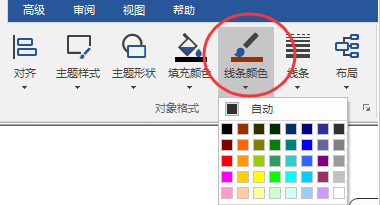
mindmanager中线条颜色如何调整?mindmanager中线条颜色的调整方法步骤
mindmanager中线条颜色如何调整?mindmanager中线条颜色的调整方法步骤
- 互联网
- 2026年06月18日
-
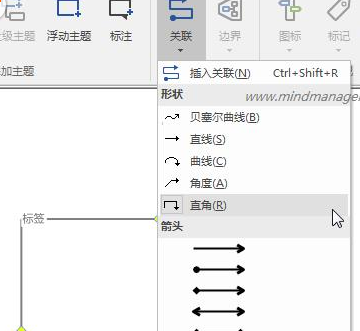
mindmanager怎样设计流程图?mindmanager设计流程图的方法
mindmanager怎样设计流程图?mindmanager设计流程图的方法
- 互联网
- 2026年06月18日
-
MindManager怎么样
MindManager怎么样
- 互联网
- 2026年06月18日
-

MindNode Pro 2.0.6 For Mac
MindNode Pro 2.0.6 For Mac
- 互联网
- 2026年06月18日
-
MindsEye 官方版
MindsEye 官方版
- 互联网
- 2026年06月18日
-
Minecraft PE 1.8.1
Minecraft PE 1.8.1
- 互联网
- 2026年06月18日


