
MindManager 25.1.0.17
- 作者: 五速梦信息网
- 时间: 2026年06月18日 04:06
MindManager是一款专业的思维导图与可视化信息管理工具,旨在帮助个人、团队及企业更高效地捕捉、组织和共享知识与想法。通过直观的电子化手段,它能将复杂的想法、项目计划与海量信息结构化呈现,从而提升思维的清晰度与工作的控制力。喜欢MindManager的朋友快来华军软件园下载体验吧!
MindManager软件亮点
项目管理
制定项目计划、分配任务、跟踪进度,通过甘特图和流程图直观展示项目全貌,提升团队协作效率。
学习规划
整理课程笔记、构建知识框架,关联PDF讲义或录屏视频,形成结构化学习资料库。
商业分析
进行头脑风暴、验证需求、设定优先级,从创意构思到预算预测,提供全流程支持。
会议与创意落地
利用“快照捕捉”功能快速记录会议内容,结合批注和优先级标记筛选有效创意,避免信息遗漏。
<img src="https://src.onlinedown.net/d/file/p/2016-12-22/73dd926493b6f70243f967e0ad4fee6d.jpg" alt="MindManager截图"/>
MindManager软件特色
界面友好:拖拽式操作和预设模板降低学习成本,新手可通过引导教程快速掌握基础功能,高级用户可利用快捷键提升编辑效率。
功能全面:从思维导图绘制到项目管理,再到多平台协作,满足复杂工作场景需求。
性能稳定:多数用户反馈软件运行流畅,但在处理超大型导图时需注意性能优化。
<img src="https://src.onlinedown.net/d/file/p/2016-12-22/7ece71e144b649bc98495eb3cfd54668.jpg" alt="MindManager截图"/>
MindManager软件功能
思维导图绘制
直观构建:支持创建中心主题、子主题、附注主题、浮动主题及关系线,用户可通过拖拽节点、分支和连接线快速构建复杂导图。
多层级结构:允许自定义主题样式、颜色及图标,满足个性化需求,支持插入文档、图片、超链接、视频等文件,实现信息一体化管理。
模板丰富:内置50多个导图和图表模板、40多种可定制主题设计及500多个图标和图像,用户可根据需求选择调整。
项目管理工具
任务管理:提供甘特图、流程图等专业图表工具,直观展示任务进度与依赖关系,支持与Microsoft Project等工具联动,便于拆分项目阶段、分配资源及跟踪执行效果。
优先级标记:通过颜色和图标标记任务优先级和类型,结合“快照捕捉”功能快速记录头脑风暴内容,筛选有效创意。
多平台协作与云功能
实时协同:支持多人在线编辑同一文件,团队成员可查看历史版本,搭配移动端APP(如Mindjet Maps for Android),支持通过相机拍摄会议白板并自动转换为数字导图。
数据共享:利用云功能进行数据同步,支持与Microsoft Office等常用办公软件无缝集成,快速将数据导入或导出到Word、PowerPoint、Excel等格式。
高级功能扩展
公式计算:支持在导图中嵌入公式进行计算,满足复杂数据分析需求。
SharePoint集成:允许从多个SharePoint站点整合项目,通过添加SharePoint项目到导图,实现单一视图下的数据管理。
<img src="https://src.onlinedown.net/d/file/p/2016-12-22/f19c099245dcb6af9208a894c1a5a9c9.jpg" alt="MindManager截图"/>
MindManager安装步骤
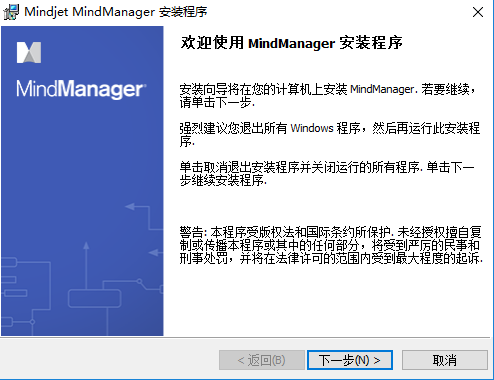
1、在华军软件园下载MindManager软件,解压压缩包,找到.exe文件并双击,看到如下图所示页面,点击【下一步】
<img src="https://src.onlinedown.net/d/file/p/2019-06-04/05aefe1f54e1ed33c64607f5c2a3e08c.png" alt="MindManager截图" border="0"/>
2、进入到如下页面,点击下图提示的红色框内按钮,点击【下一步】
<img src="https://src.onlinedown.net/d/file/p/2019-06-04/152a9ce1b392a14aa25fb6108c445f62.png" alt="MindManager截图" border="0"/>
3、该页面用户输入【用户名称】和【组织】,点击【下一步】
<img src="https://src.onlinedown.net/d/file/p/2019-06-04/fda3f92f6a3b6e37cfd8dd52c927c89b.png" alt="MindManager截图" border="0"/>
4、这个页面即可选择MindManager安装类型。用户自行选择,并点击【下一步】
<img src="https://src.onlinedown.net/d/file/p/2019-06-04/656d2bb0489739a8faf5e8268844f42a.png" alt="MindManager截图" border="0"/>
5、小编选择是自定义安装,点击【更改】就可自定义安装的位置,点击【下一步】
<img src="https://src.onlinedown.net/d/file/p/2019-06-04/dbe5a5c8540f09d1413cb95f2c8835ad.png" alt="MindManager截图" border="0"/>
6、用户可选择是否创建桌面快捷方式(这里推荐是)选择完成后点击【安装】按钮。
<img src="https://src.onlinedown.net/d/file/p/2019-06-04/85d3135af38b77c10cb5ee68c17b940f.png" alt="MindManager截图" border="0"/>
7、软件正在安装,耐心等待即可。
<img src="https://src.onlinedown.net/d/file/p/2019-06-04/3ec58a851aee6c563c74dfada930a0bc.png" alt="MindManager截图" border="0"/>
8、安装完成,点击【完成】就可在桌面看到该软件。
<img src="https://src.onlinedown.net/d/file/p/2019-06-04/6bf600d158a820eb9296640c8c6a0d03.png" alt="MindManager截图" border="0"/>
MindManager使用技巧
1、MindManager思维导图软件,为用户提供了很多方便优化导图的工具。这一点很像Word的界面设计,便利、快捷。你还可以利用这些工具设置自己喜爱的思维导图样式。
<img src="https://src.onlinedown.net/d/file/p/2018-03-01/66044dd3d5cd497267ba66356d53a9e6.png" alt="MindManager截图" width="650" height="88"/>
2、在MindManager中,完成导图的基本制作后,在“设计”界面有很多可用的设计工具去设计导图,让整体设计的更直观、和谐。
3、平衡导图:在开始设计时,可以利用“平衡导图”自动整合排列导图分支的顺序,实现导图平衡,接下来清楚导图分支的大概顺序,然后手动调整需要变动的分支,接下来进行导图的整体设计也很方便。
<img src="https://src.onlinedown.net/d/file/p/2018-03-01/471bc5acf6784fd089e15616b89a3cd7.png" alt="MindManager截图" width="555" height="454"/>
<br/>
4、格式修改方法一:首先对字体、颜色、主题样式等进行设置,MindManager的一些设置就跟word是差不多的,很容易去做。想要不同的显示结果,可以交叉使用这些工具,官网有教程可参考。
<img src="https://src.onlinedown.net/d/file/p/2018-03-01/f913f11684cb8ed734b08b29aedf8180.png" alt="MindManager截图" width="533" height="373"/>
<br/>
5、格式修改方法二:如图所示,点开【更改主题格式】页面,上面可根页面提示去修改样式,修改完点击【确定】即可
<img src="https://src.onlinedown.net/d/file/p/2018-03-01/765f28fff03251738ebbd4924cbda82d.png" alt="MindManager截图" width="502" height="386"/>
6、背景的设置:一般都会使用一些简约的背景,喜欢颜色丰富的也可设置,只需点击【导图背景】就可以设置,小编通常会用单一颜色或者将图片设置透明度后图片做背景,效果还是挺好的。
<img src="https://src.onlinedown.net/d/file/p/2018-03-01/0525fec1110071b0e84db542cbf6f4d8.png" alt="MindManager截图" width="461" height="273"/>
7、设置完成后,导图位置可能会有一点乱,这时候可以使用【平衡导图】,接着手动调整一下即可。如果不想自己设置,可以使用软件所提供的导图模板来制作,只需要平衡导图就行。
MindManager常见问题
如何使用MindManager思维导图导出PDF文件?
1、首先MindManager思维导图软件,将导图制作好后。
2、点击该文件,点击【共享】按钮,选择文件导出,如下图所示。
<img src="https://img.onlinedown.net/download/202111/155617-618ccca1bcc0d.jpg" alt="MindManager截图"/>
打开MindManager中文版显示错误提示内容?
<img src="https://img.onlinedown.net/download/202111/155632-618cccb0178d5.jpg" alt="MindManager截图"/>
因为这个电脑系统内没有.NET Framework 4.0软件,MindManager是基于.NET Framework
4.0环境运行,缺少这个运行环境就会出现安装错误,正确安装好.NET就行了。
同类软件对比
操作性:Mindmanager、百度脑图易手操作简单便快捷,相难些需加强练习才能应手
美观度:Mindmanager、百度脑图线条类似带点弧度;线条类似于括号;线条自由变换同形状同弧度
功能:Mindmanager、百度脑图功能同异,功能强3D.
信息容量:A4纸标准同平面例线条变性信息容量Mindmanager、百度脑图、直线条占用空间信息容量相少些
经济性:免费版、百度脑图载线绘制;Mindmanager和都1月免费试用版试用满意再选择购买款
每款思维导图软件都有各自的优缺点,但思维导图的品质还是由你的思维能力及绘图功力决定,一幅好的思维导图作品是视觉艺术与逻辑思维完美结合。
MindManager更新日志
1、Mindmanager新增模版和图表工具,创建网络与IT系统图、工程工作流程图、业务流程流程图和其他插图。
2、通过直观的新用户界面创建智能流程图和概念导图图表,创建流程图和其他图表变得更简单。
3、MindManager不仅可以添加备注、附件、图标、标签和其他内容,还可以进行过滤、索引和搜索。
4、新增了概念绘图功能,概念导图通过描绘主题关联帮助组织和构建知识。
相关文章
-
MindManager 23.0.154中文版
MindManager 23.0.154中文版
- 互联网
- 2026年06月18日
-

MindManager 2019 19.0.3 32 中文版
MindManager 2019 19.0.3 32 中文版
- 互联网
- 2026年06月18日
-
MindManager 2017 17.0.290
MindManager 2017 17.0.290
- 互联网
- 2026年06月18日
-
MindManager2012 18.2.0.110 绿色汉化版
MindManager2012 18.2.0.110 绿色汉化版
- 互联网
- 2026年06月18日
-
MindManager如何安装?MindManager安装步骤
MindManager如何安装?MindManager安装步骤
- 互联网
- 2026年06月18日
-
MindManager如何绘制作品组织结构图
MindManager如何绘制作品组织结构图
- 互联网
- 2026年06月18日


