
Microsoft.NET Framework 9.0.203
- 作者: 五速梦信息网
- 时间: 2026年06月18日 04:05
Windows Vista SP2 (x86 和 x64)
Windows 7 SP1 (x86 和 x64)
Windows 8 (x86 和 x64)
Windows Server 2008 R2 SP1 (x64)
Windows Server 2008 SP2 (x86 和 x64)
Windows Server 2012 (x64)
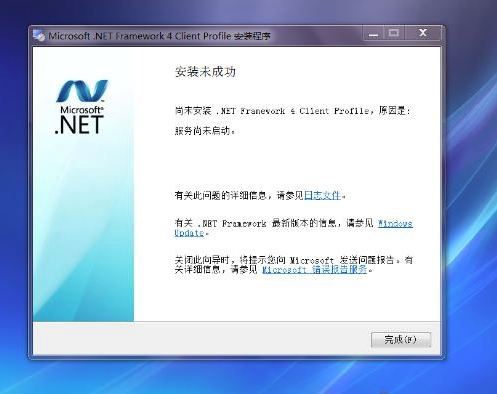
Microsoft.NET Framework安装步骤
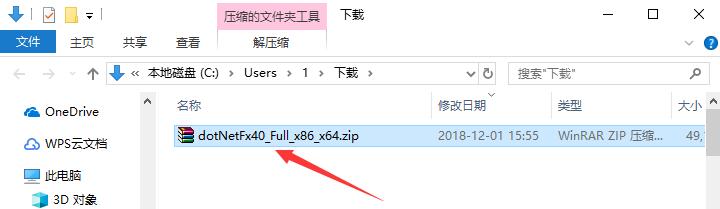
1、从华军软件园下载名为“dotNetFx40_Full_x86_x64.zip”的.net framework 4.8.1安装包,直接将其解压后得到“dotNetFx40_Full_x86_x64.exe”安装文件,使用鼠标左键双击打开此文件。
注:解压压缩包需要使用压缩解压工具,推荐使用WinRAR,技术成熟可靠。WinRAR下载地址:http://www.onlinedown.net/soft/5.htm

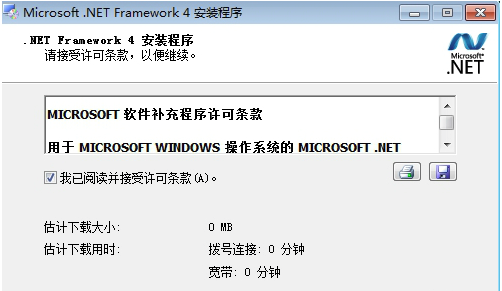
2、进入安装程序后会看到许可条款,建议各位用户自卸阅读该条款,在确认无异议后,单击勾选上左下方的“我已阅读并接受许可条款”,并在右下方有两个按钮,分别可以将条款打印或以文件形式保存下来。确认安装后,点击下方的“继续”按钮即可。
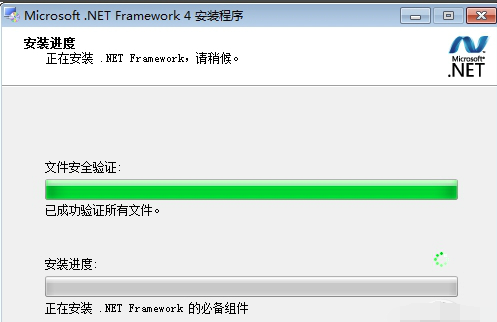
3、.net framework 4.8.1的安装大约需要5分钟,请耐心等待。
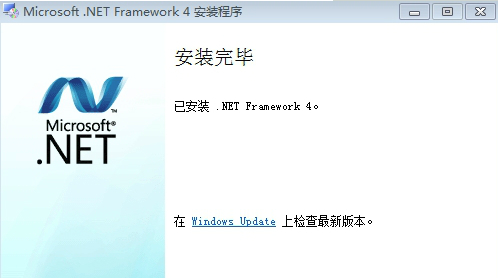
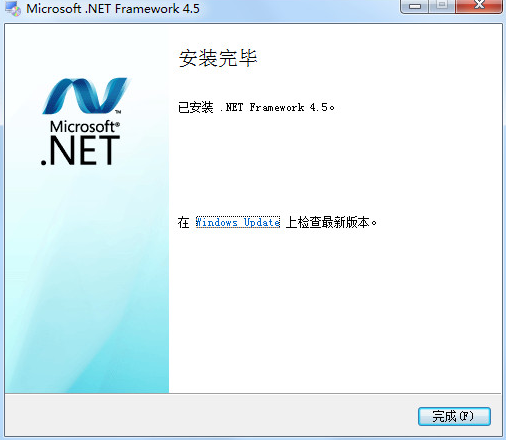
4、安装结束后,会自动跳转至安装完成界面,直接点击下方的“完成”按钮即可退出安装。
Microsoft.NET Framework使用技巧
Microsoft .NET Framework 怎么运行安装完后运行的方式?
Microsoft .NET Framework安装之后直接双击就应该是可以使用了,如果不能使用建议你重新安装试。
WIN7系统
1、开始->运行->net stop WuAuServ
2、开始->运行->%windir%
3、将文件夹SoftwareDistribution重命名为SDold
4、开始->运行->net start WuAuServ
之后再重新装.net4就能装了。
如果是XP系统,这么做:
首先:
1、开始——运行——输入cmd——回车——在打开的窗口中输入net stop WuAuServ
2、开始——运行——输入%windir%
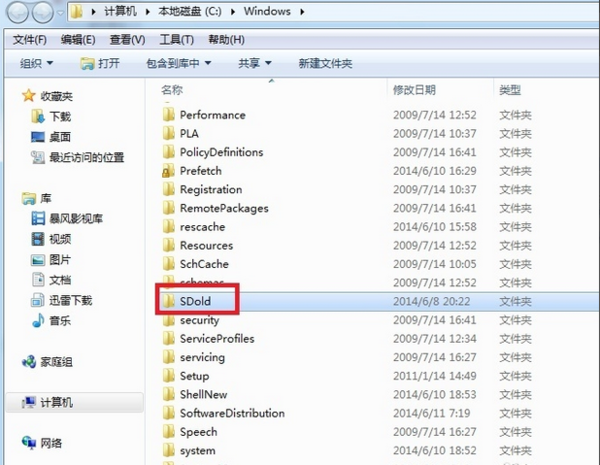
3、在打开的窗口中有个文件夹叫SoftwareDistribution,把它重命名为SDold
4、开始——运行——输入cmd——回车——在打开的窗口中输入net start WuAuServ
第二步:
1、开始——运行——输入regedit——回车
2、找到注册表,HKEY_LOCAL_MACHINESOFWAREMicrosoftInternet Explorer下的MAIN子键,点击main后,在上面菜单中找到“编辑”--“权限”,点击后就会出现“允许完全控制”等字样,勾上则可。出现这种情况的原因,主要是用ghost做的系统,有很多系统中把ie给绑架了。
第三步:安装 Net.Framework4.0
Microsoft.NET Framework常见问题
一、Microsoft .NET Framework安装不了,为什么啊?
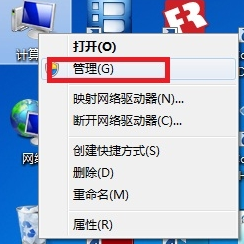
1、在桌面上找到“计算机”,单击右键选择“管理”,如图所示。
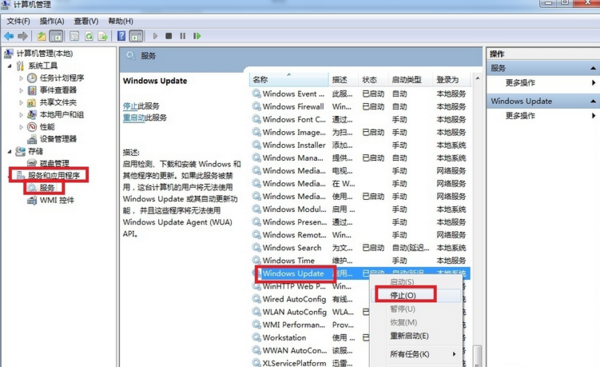
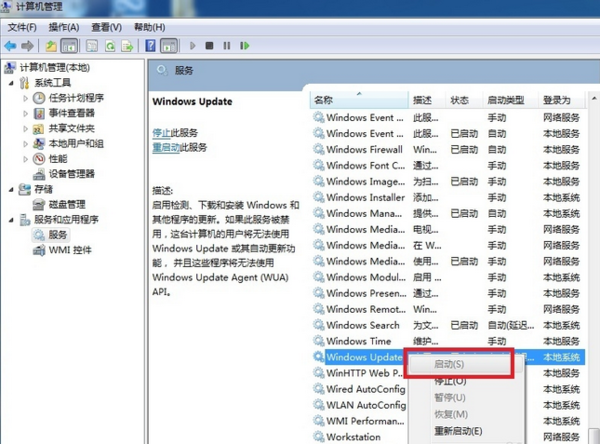
2、在打开的“计算机管理”窗口中依路径“服务和应用程序——服务”打开,在列表中找到“Windows Update”并单击右键选择“停止”。
3、按住“Win+R”键打开运行对话框,输入cmd并回车,在打开的界面输入net stop WuAuServ回车(停止windows update服务),如图所示。
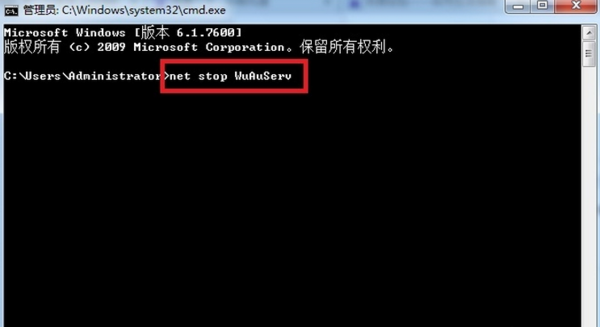
4、按住“Win+R”键打开运行对话框,输入cmd并回车,在打开的界面输入net stop WuAuServ回车(停止windows update服务),如图所示。
5、此时再打开原来的“计算机管理”窗口中依路径“服务和应用程序——服务”打开,在列表中找到“Windows Update”并单击右键选择“启动”,此时再安Microsoft .NET Framework 4.54.0的安装包就能顺利通过了。
安装失败
原因:系统中存在错误的 .NET Framework 信息,或者 .NET Framework 组件已损坏。
解决方法:下载并运行 .NET Framework 自动清理工具,清理系统中所有版本的 .NET Framework,然后重新安装所需的版本。
更新失败
原因:系统中存在其他未完成的更新,或者更新缓存文件损坏。
解决方法:检查并完成其他所有更新,清理系统更新缓存文件,然后重启计算机并再次尝试更新。
- 上一篇: Microsoft Visio 2021 正式版
- 下一篇: MicrosoftExcel下载
相关文章
-
Microsoft Visio 2021 正式版
Microsoft Visio 2021 正式版
- 互联网
- 2026年06月18日
-
Microsoft Windows Installer 4.5 简体版
Microsoft Windows Installer 4.5 简体版
- 互联网
- 2026年06月18日
-
Microsoft Visio 2013 简体中文版
Microsoft Visio 2013 简体中文版
- 互联网
- 2026年06月18日
-
MicrosoftExcel下载
MicrosoftExcel下载
- 互联网
- 2026年06月18日
-

MicrosoftOffice下载
MicrosoftOffice下载
- 互联网
- 2026年06月18日
-
Microsoft微软Office 2007 SP2卸载工具 官方版
Microsoft微软Office 2007 SP2卸载工具 官方版
- 互联网
- 2026年06月18日


