
microsoft office怎么显示分页符
- 作者: 五速梦信息网
- 时间: 2026年06月18日 04:05
很多人不知道microsoft office怎么显示分页符?今日为你们带来的文章是microsoft office显示分页符的方法,还有不清楚小伙伴和小编一起去学习一下吧。
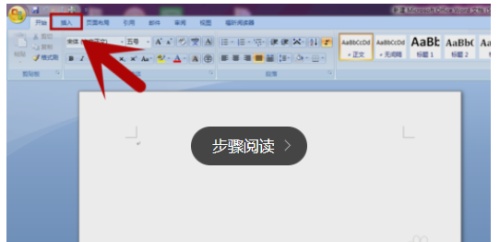
第一步:单击“插入”选项卡(如图所示)。
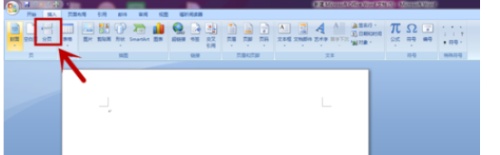
第二步:在“插入”选项卡中选择“分页”选项(如图所示)。
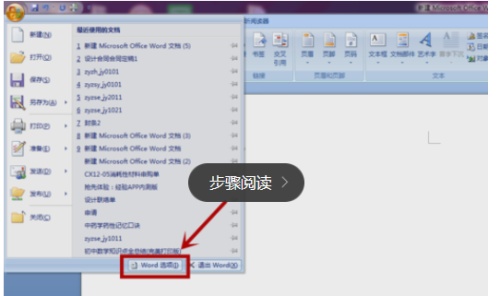
第三步:单击文档左上角“office按钮”图标,在下拉菜单中选择“word选项”(如图所示)。
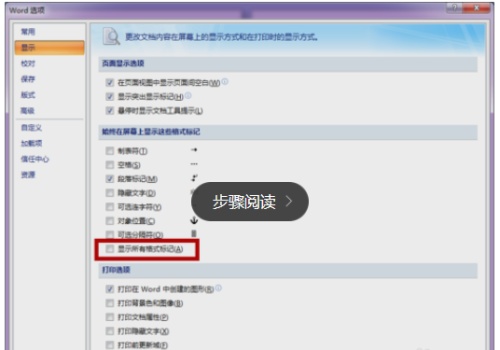
第四步:在“word选项”页面选择“显示”选项卡,勾选“显示所有格式图标”项(如图所示)。

第五步:最后,返回word编辑窗口,可以看到分页符显示出来了(如图所示)。
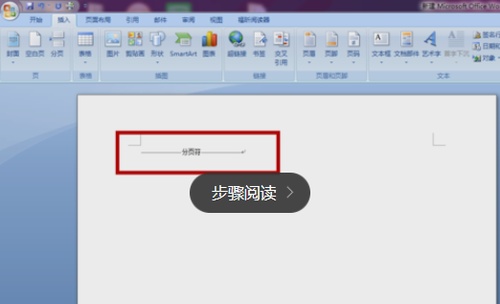
以上就是小编给大家带来的microsoft office怎么显示分页符的全部内容,希望能够帮助到大家哦。
- 上一篇: microsoft office怎么取消分页
- 下一篇: Microsoft Office怎么样
相关文章
-
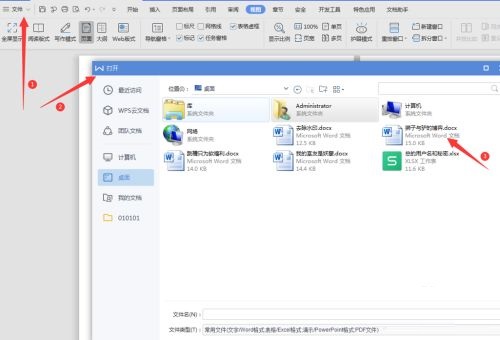
microsoft office怎么取消分页
microsoft office怎么取消分页
- 互联网
- 2026年06月18日
-
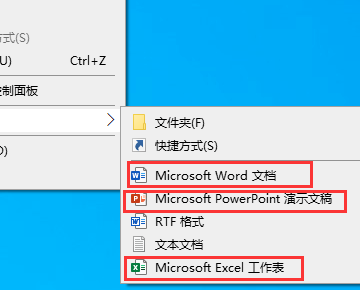
Microsoft office怎么更新
Microsoft office怎么更新
- 互联网
- 2026年06月18日
-
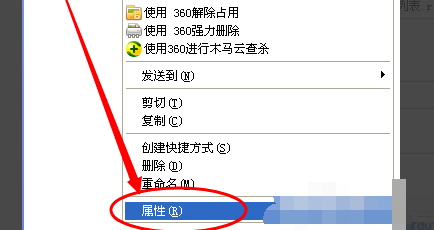
Microsoft Office怎么打开word文档
Microsoft Office怎么打开word文档
- 互联网
- 2026年06月18日
-
Microsoft Office怎么样
Microsoft Office怎么样
- 互联网
- 2026年06月18日
-
Microsoft OneDrive 9.0.1
Microsoft OneDrive 9.0.1
- 互联网
- 2026年06月18日
-
Microsoft OneDrive 17.3.4726.02
Microsoft OneDrive 17.3.4726.02
- 互联网
- 2026年06月18日



