
foxmail设置闲置时间自动锁定的操作过程
- 作者: 五速梦信息网
- 时间: 2026年06月18日 04:01
当我们不在电脑边上,为了给邮箱多一道安全防护,很多网友使用foxmail软件过程里会设置闲置时间自动锁定,话说foxmail如何设置闲置时间自动锁定呢?需要的伙伴可以参考下foxmail设置闲置时间自动锁定的教程哦。
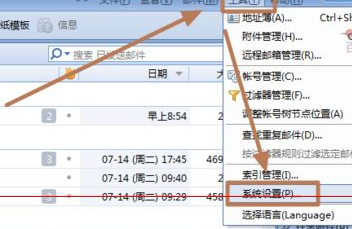
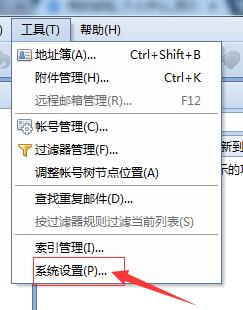
打开foxmail,在标题菜单栏上点击“工具”-“系统设置”。
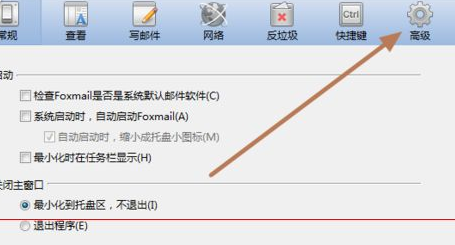
进入foxmail系统设置,点击“高级”。
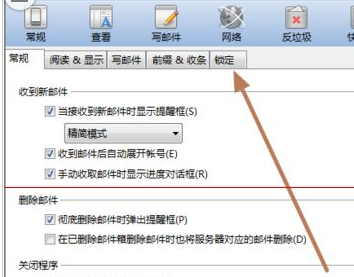
选项卡后面点击锁定进入。
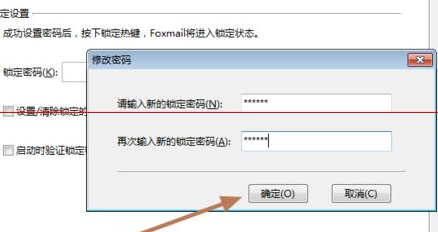
锁定密码默认是空的,需点击修改密码,进入设置设定界面。
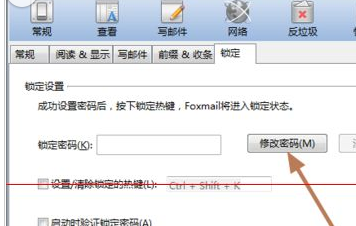
输入锁定密码,再次确认。
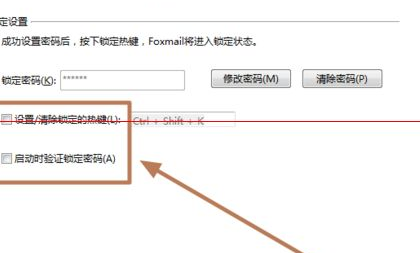
现在可为锁定邮箱设置一个快捷键,将前面打勾,也可设置启动Foxmail邮箱时需要输入锁定密码。
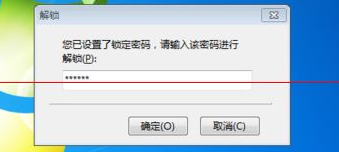
最后来看效果,锁定后,再打开foxmail,提示要输入锁定密码解锁。这样foxmail锁定邮箱设置完成。
上文就讲解了foxmail设置闲置时间自动锁定的操作过程,希望有需要的朋友都来学习哦。
- 上一篇: foxmail导出黑名单邮箱地址的图文步骤
- 下一篇: foxmail实现附件预览功能的简单操作讲解
相关文章
-
foxmail导出黑名单邮箱地址的图文步骤
foxmail导出黑名单邮箱地址的图文步骤
- 互联网
- 2026年06月18日
-
FoxMail 7.2.25.528_1
FoxMail 7.2.25.528_1
- 互联网
- 2026年06月18日
-
Foxmail 7.2.25.528
Foxmail 7.2.25.528
- 互联网
- 2026年06月18日
-

foxmail实现附件预览功能的简单操作讲解
foxmail实现附件预览功能的简单操作讲解
- 互联网
- 2026年06月18日
-
foxmail使用格式刷的操作内容讲述
foxmail使用格式刷的操作内容讲述
- 互联网
- 2026年06月18日
-

foxmail使用邮件会话功能的操作内容讲述
foxmail使用邮件会话功能的操作内容讲述
- 互联网
- 2026年06月18日







