
Excel表格同步在PPT的操作流程
- 作者: 五速梦信息网
- 时间: 2026年06月18日 04:01
Excel是一款不错的办公软件哦,编辑表格是非常方便的。那么操作Excel表格时,若想同步在PPT的话,应该如何操作呢?接下来小编就来讲解Excel表格同步在PPT的操作流程,相信一定可以帮助到你们。
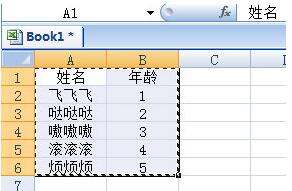
打开Excel表格,复制想粘贴的表格。
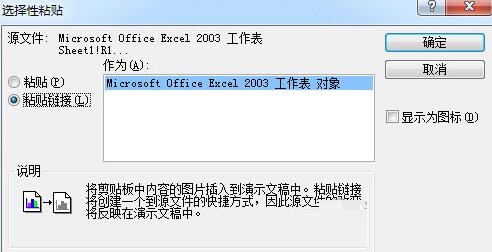
切换到PPT页面中,在上方【开始】选项卡中,点击【粘贴】-【选择性粘贴】,在里面选择【粘贴链接】,作为选择Excel工作表对象。
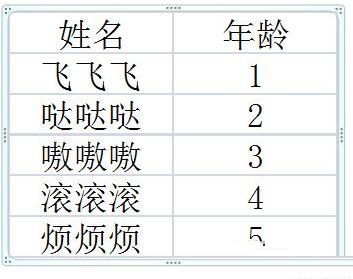
然后你刚才复制的Excel表格就粘贴到PPT中去了,调整一下大小,这样一来这个表格就同步更新到Excel中,只要你的Excel表格更新,下次你运行PPT时,表格也会进行更新啦。
上面就是小编为大家介绍的Excel表格同步在PPT的操作流程,一起来学习学习吧。相信是可以帮助到一些新用户的。
- 上一篇: Excel表格根据鞋码个数插入空行的详细步骤
- 下一篇: Excel表格下载器 4.3.5.22
相关文章
-
Excel表格根据鞋码个数插入空行的详细步骤
Excel表格根据鞋码个数插入空行的详细步骤
- 互联网
- 2026年06月18日
-
ExcelPlus电子表格 4.3.5.22
ExcelPlus电子表格 4.3.5.22
- 互联网
- 2026年06月18日
-
excel2014 4.3.5.21
excel2014 4.3.5.21
- 互联网
- 2026年06月18日
-
Excel表格下载器 4.3.5.22
Excel表格下载器 4.3.5.22
- 互联网
- 2026年06月18日
-
excel常用公式及技巧 无
excel常用公式及技巧 无
- 互联网
- 2026年06月18日
-

excel打不开怎么办?修复excel表格的两种方法
excel打不开怎么办?修复excel表格的两种方法
- 互联网
- 2026年06月18日







