
coreldraw弧形文字怎么调间距?
- 作者: 五速梦信息网
- 时间: 2026年06月18日 03:58
coreldraw是一款专注于矢量图形编辑与排版的软件,那么coreldraw弧形文字怎么调间距?coreldraw弧形文字调间距的方法?下面就让小编给大家解答下吧!

coreldraw弧形文字怎么调间距?
1、输入文字:
选择文字工具,将鼠标指针移动到弧形路径上,当鼠标指针发生变化时,点击鼠标开始输入文字。
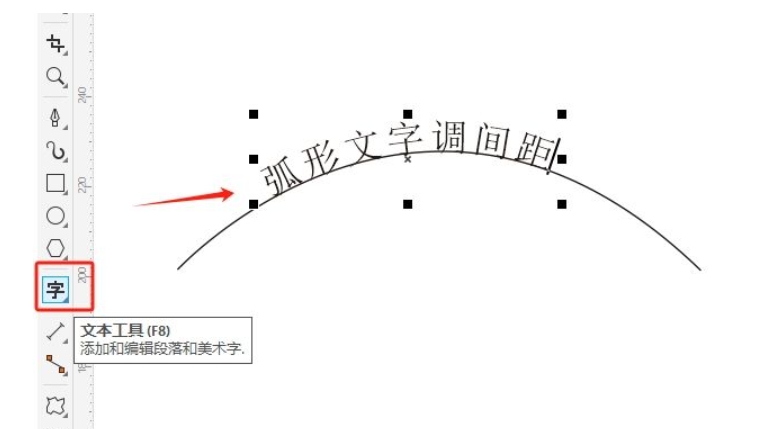
2、调整文字间距:
输入文字后,选择形状工具(快捷键F10),然后拖动文字右下角的标志向右或向左调整字符间距,或者拖动左下角的标志向下调整行距,在选中文字后,通过形状工具上的微调按钮或直接在属性栏中输入数值来调整字符间距和行距。
以上就是华军小编为您整理的coreldraw弧形文字怎么调间距?coreldraw弧形文字调间距的方法啦,希望能帮到您。
- 上一篇: CorelDraw电脑PC版下载
- 下一篇: coreldraw弧形文字怎么调宽窄?
相关文章
-
CorelDraw电脑PC版下载
CorelDraw电脑PC版下载
- 互联网
- 2026年06月18日
-

CorelDraw2020 25.0.0.17
CorelDraw2020 25.0.0.17
- 互联网
- 2026年06月18日
-

CorelDraw2017 25.0.0.17
CorelDraw2017 25.0.0.17
- 互联网
- 2026年06月18日
-
coreldraw弧形文字怎么调宽窄?
coreldraw弧形文字怎么调宽窄?
- 互联网
- 2026年06月18日
-
CorelDRAW软件下载
CorelDRAW软件下载
- 互联网
- 2026年06月18日
-
CorelDRAW软件专区
CorelDRAW软件专区
- 互联网
- 2026年06月18日







