
Adobe Audition CS6左右声道怎么静音
- 作者: 五速梦信息网
- 时间: 2026年06月18日 03:56
近日有一些小伙伴咨询小编Adobe Audition CS6左右声道怎么静音?下面就为大家带来了Adobe Audition CS6左右声道的静音方法,有需要的小伙伴可以来了解了解哦。
第一步:打开Adobe Audition CS6软件(如图所示)。
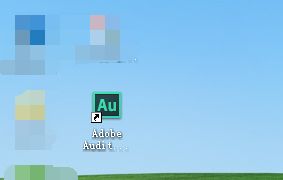
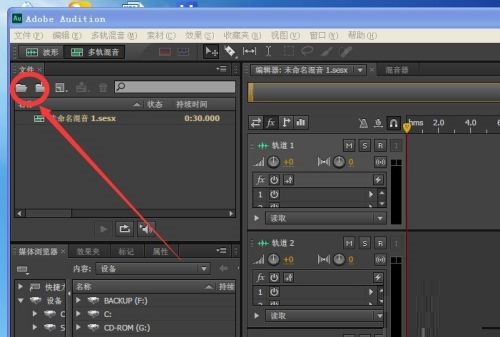
第二步:点击文件夹按钮找到要处理的音乐素材(如图所示)。
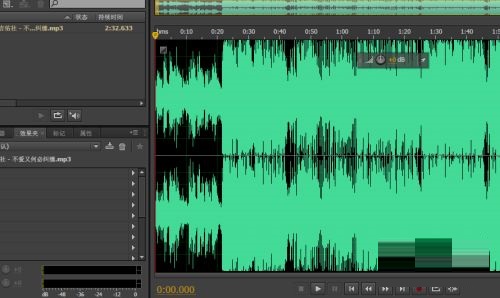
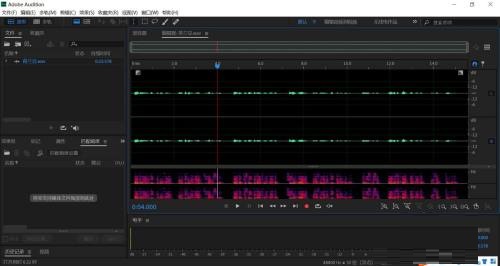
第三步:得到的波形(如图所示)。
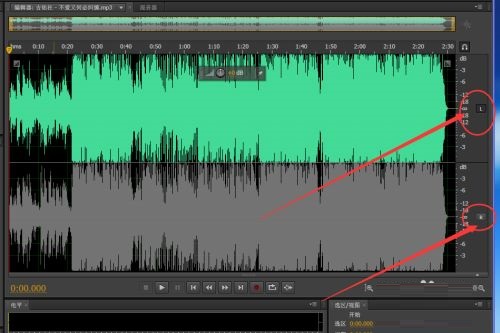
第四步:点击右边的大写字母 L 或者 R 可以看到有一个波形变暗了,此刻点击播放即可看到听到只有一边声道的效果(如图所示)。
以上就是小编给大家带来的Adobe Audition CS6左右声道怎么静音的全部内容,希望能够帮助到大家哦。
相关文章
-
Adobe Audition cs6怎么自适应降噪
Adobe Audition cs6怎么自适应降噪
- 互联网
- 2026年06月18日
-
Adobe Audition cs6怎么添加臭氧
Adobe Audition cs6怎么添加臭氧
- 互联网
- 2026年06月18日
-
Adobe Audition cs6怎么实现多轨混音下的声音与声像调节
Adobe Audition cs6怎么实现多轨混音下的声音与声像调节
- 互联网
- 2026年06月18日
-
Adobe Digital Editions 4.5.11 最新版
Adobe Digital Editions 4.5.11 最新版
- 互联网
- 2026年06月18日
-
Adobe Illustrator CC 2019 官方版
Adobe Illustrator CC 2019 官方版
- 互联网
- 2026年06月18日
-
Adobe Illustrator cc2020 官方版
Adobe Illustrator cc2020 官方版
- 互联网
- 2026年06月18日


