360软件管家独立版 13.0.0.2007
- 作者: 五速梦信息网
- 时间: 2026年06月18日 03:53
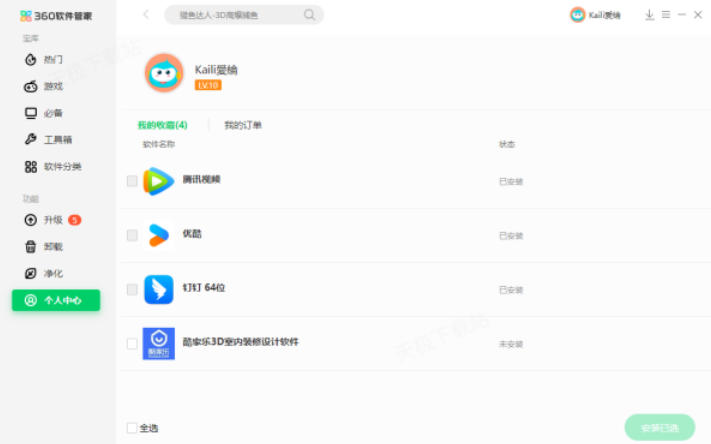
是款实用的应用管理软件,适用于电脑。360软件管家独立版官方版提供软件下载、更新、卸载、优化等功能。360软件管家独立版中用户可以安装自己喜欢的软件,也可以将自己不需要的软件进行一键卸载,还可以将用户电脑上需要更新的软件进行显示。有需要的小伙伴快来华军软件园下载使用吧!
<img src="https://img.onlinedown.net/download/202508/173005-6894721d15fc2.jpg" alt="360软件管家独立版截图" title="360软件管家独立版下载"/>
360软件管家独立版使用技巧
360软件管家独立版使用技巧
(1)360软件管家设置安装位置的方法
1、打开360软件管家,点击右上角的更多按钮,在下拉单中选择【设置】。
<img src="https://src.onlinedown.net/d/file/p/2020-05-25/1689da7104052b54df59273da57932d8.jpg" alt="360软件管家独立版截图" width="600" height="443" title="360软件管家独立版在线使用" align=""/>
2、在打开的【设置】对话框中选择【下载设置】,可以选择软件的下载位置等,设置完毕点击【确定】就OK啦。
<img src="https://src.onlinedown.net/d/file/p/2020-05-25/e6fe803b2568f4c9bf924c6ceb9c7431.jpg" alt="360软件管家独立版截图" width="600" height="445" title="360软件管家独立版怎么使用" align=""/>
(2)360软件管家怎么隐藏软件?
(2)360软件管家怎么隐藏软件?
下载的软件不想让它显示在360软件管家列表里,可以选择隐藏软件。方法如下:
1、快捷键【Windows+X】打开运行界面,输入【regedit.exe】,启动注册表编辑器。
2、找到HKEY_LOCAL_MACHINESOFTWAREMicrosoftWindowsCurrentVersionUninstall下你所安装的软件分支。
3、删除这个分支。
4、如果担心以后卸载软件出现问题,可以先导出这个分支为.reg文件,以后要卸载软件前先将这个.reg文件导入注册表就可以了。
<img src="https://src.onlinedown.net/d/file/p/2020-05-25/384fbd1cd99112869be87af85ce4b51a.png" alt="360软件管家独立版截图" width="580" height="420" title="360软件管家独立版软件下载" align=""/>
(3)怎么关闭自动更新?
(3)怎么关闭自动更新?
1、首先打开360软件管家,进入到主界面,如下图所示:
<img src="https://src.onlinedown.net/d/file/p/2020-05-25/464de5e00dbbb4c60321f27202afd489.png" alt="360软件管家独立版截图" width="543" height="357" title="360软件管家独立版怎么样" align=""/>
2、点击右上角的设置图标,在设置的下拉菜单,点击“设置”选项,如下图所示:
<img src="https://src.onlinedown.net/d/file/p/2020-05-25/e1e11606cc4de02d284526e51129ae58.png" alt="360软件管家独立版截图" width="253" height="133" title="360软件管家独立版软件免费下载" align=""/>
3、之后将会限制弹出设置对话框,如下图所示:
<img src="https://src.onlinedown.net/d/file/p/2020-05-25/067644aa6b459fe0440ec10b8ea8943b.png" alt="360软件管家独立版截图" width="537" height="339" title="360软件管家独立版官方下载" align=""/>
4、点击上方的“安装升级”面板选项,现在可以看到下面有个“开启智能升级提醒”现在是勾选的,进行取消勾选的设置,并且点击“确定”即可完成设置,如下图所示:
<img src="https://src.onlinedown.net/d/file/p/2020-05-25/9fba59c5b365ecc6c8b7e434f30a1d84.png" alt="360软件管家独立版截图" width="523" height="385" title="360软件管家独立版最新版下载" align=""/>
(4)如何卸载软件?
(4)如何卸载软件?
1、首先需要先进入到360软件管家的主界面,大家在卸载删除软件前,最好是先对“卸载设置”进行自定义的调整,从而帮助用户在卸载软件时,将软件中的所有注册表与残留信息进行完整的删除,直接在右上角找到“菜单”选项,点击之后将会出现下拉功能栏目,选择其中的“设置”选项进行设置,如下图所示:
<img src="https://src.onlinedown.net/d/file/p/2020-05-25/ffd13fab4218e821a22e4128ca59f82e.png" alt="360软件管家独立版截图" width="542" height="286" title="360软件管家独立版官网版下载" align=""/>
2、弹出设置界面后,将卸载设置中红框标注内的两个选项进行勾选,“一键卸载功能”可以帮助用户节省卸载所需的时间,“卸载后强力清扫功能”可以使软件卸载完成之后删除残留的注册表与痕迹,从而节省更大的硬盘空间,当然其他功能选项用户也可以根据自己的实际情况进行调整,卸载设置完成后,接下来就是正式开始卸载软件了,如下图所示:
<img src="https://src.onlinedown.net/d/file/p/2020-05-25/1597ebda1a14f9aca6d46e6bc10e7e49.png" alt="360软件管家独立版截图" width="502" height="276" title="360软件管家独立版最新版安装" align=""/>
3、360软件管家的上方有不同的栏目可供选择,其中的“卸载”栏目就是今天所说的重点,进入此功能后大家可以看到每个软件的评分、占用空间大小、安装时间与使用频率,如果你想要将软件进行批量卸载,只需要勾选多个软件前的空格,之后点击下方的“一键卸载”选项即可卸载;如果你想要单独卸载某个软件,也可以点击右边的“卸载”或“一键卸载”选项进行卸载,如下图所示:
<img src="https://src.onlinedown.net/d/file/p/2020-05-25/3d72e5dc82c7a82d750dccbd9cfabb7b.png" alt="360软件管家独立版截图" width="531" height="289" title="360软件管家独立版下载安装" align=""/>
4、在卸载完成后,将会看到卸载完成的提示,每个软件节省的占用空间也会呈现在大家面前,删除软件就是这么简单,如下图所示:
<img src="https://src.onlinedown.net/d/file/p/2020-05-25/4d41766893fc8e1e7759836d8e62763e.png" alt="360软件管家独立版截图" width="538" height="285" title="360软件管家独立版官网地址" align=""/>
(5)怎么清理垃圾?
(5)怎么清理垃圾?
1、软件在安装完成之后,如果没有经过设置,将会自动存放一段时间在软件的安装目录中,如果你想要直接在打开已安装的软件目录,只需要在上方的卸载栏目中找到想要删除的软件安装包,右键点击“打开安装目录”选项即可,如下图所示:
<img src="https://src.onlinedown.net/d/file/p/2020-05-25/ad78ab45b881277d6e5da201d098b704.png" alt="360软件管家独立版截图" width="533" height="285" title="360软件管家独立版下载官方版" align=""/>
2、打开安装目录后,将会自动弹出软件的存放路径,用户只需要选择安装包进行删除清理即可,如果你是使用360软件管家进行软件安装的,则会统一将安装包与软件放置在一起,如果你是在网上自己寻找并下载的软件,那么此方法将不适用,如下图所示:
<img src="https://src.onlinedown.net/d/file/p/2020-05-25/2d81f79a7e184a70c1dbefe9d1631721.png" alt="360软件管家独立版截图" width="516" height="222" title="360软件管家独立版在线使用网页版" align=""/>
3、除了上面所说的直接在软件安装路径清理安装包,大家也可以通过设置的来达到自动清理安装包的目的,在右上角的菜单中找到“设置”选项,进入到设置的界面,如下图所示:
<img src="https://src.onlinedown.net/d/file/p/2020-05-25/1030c4fb614afc4496c73a2103bea08d.png" alt="360软件管家独立版截图" width="507" height="287" title="360软件管家独立版电脑版" align=""/>
4、有多个可选择的设置栏目,在“其他设置”栏中找到安装包清理功能,除了软件默认的“下载一周后自动清理”选项,大家也可以选择软件“安装完成后自动清理”功能,从而避免出现多个安装包占用过多电脑空间的情况。
360软件管家独立版软件介绍
360软件管家独立版软件介绍
<strong>360软件</strong>管家可以第一时间提醒用户下载升级软件的最新版本,从而大大节省用户自行下载、更新软件的时间,其中软件内置的强力卸载功能还能帮用户彻底清扫软件的残留信息,极大降低了电脑空间占用,而开机加速功能不仅能够为用户清晰展现出全部<strong>开机启动</strong>程序,而且对于每款软件是否开机启动都给出了专业的建议与评分,用户可自行设置加快开机速度,可谓是用户在装机时最佳选择了!
<img src="https://img.onlinedown.net/download/202203/172433-62344fd129f73.jpg" alt="360软件管家独立版截图" width="550" height="341" title="360软件管家独立版pc版" align=""/>
360软件管家独立版软件功能
360软件管家独立版软件功能
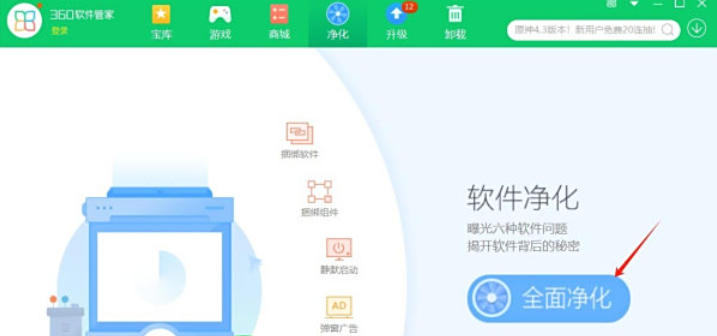
1、净化功能,将软件出现的六中问题进行优化,保护电脑纯净。
2、下载管理功能,可以显示用户下载的任务,并对下载设置、安装升级、卸载设置、快捷设置和其他设置进行设置。
3、宝库功能,为用户精心挑选了最热门的游戏和软件,并对软件进行分类管理。
4、商城中心,为用户推荐了多个优惠的软件,在不同的分类中可以进行查看。
5、卸载功能,将电脑中的软件进行展示,可以将软件进行一键卸载。
6、升级功能,把电脑中需要更新的软件全部进行显示,用户选择自己需要更新的软件点击升级即可。
7、游戏中心,在精品推荐中拥有热门精选、游戏直播和游戏充值三个项目。
8、<strong>搜索</strong>功能,可以为用户推荐众多热门的搜索词,输入关键词即可进行搜索。
<img src="https://img.onlinedown.net/download/202312/154632-65829bd8ebb33.jpg" alt="360软件管家独立版截图" width="550" height="346" title="360软件管家独立版电脑版下载" align=""/>
360软件管家独立版软件特色
360软件管家独立版软件特色
1、为用户提供了精选、网游、小游戏和页游等游戏分类。
2、将所有的软件进行分类,用户根据自己的需求来进行选择。
3、支持一键卸载多个软件,将软件勾选后点击一键卸载即可,非常快速。
4、用户可以对软件下载的目录进行设置,让自己可以准确的找到下载的软件。
5、用户在软件的界面就能查看软件拥有的基本功能。
6、提供多款软件的优惠活动,在商城中可以进行查看。
7、该软件的界面内容非常丰富,可以在界面直接点击需要的软件进行下载。
360软件管家独立版最新动态
360软件管家独立版最新动态
游戏开发者成长计划
1、项目引入
由360游戏专业商务团队挖掘潜力产品和开发者,实现优质项目的对接引入
2、项目评审
由360游戏专业评审委员会进行综合评审选出具有市场潜力的产品进行深度孵化
3、项目孵化
结合项目发展需要,对重点新品给予IP资金、技术、平台等全方位扶持
4、项目商业化
依托360游戏专业的渠道和推广经验,根据项目特点,制定专属的商业化方案
360软件管家独立版安装方法
360软件管家独立版安装方法
1、在华军软件园将360软件管家独立版下载下来,并解压到当前文件夹中,然后双击里面的360软件管家.exe即可。
2、进入软件的安装界面,鼠标在安装界面滑动会产生波纹效果,点击下一步进行安装。
3、这里默认安装位置是C盘,华军小编建议用户安装在D盘中。若用户需要更改软件的安装位置,点击浏览可以进行更改,单击安装即可。
4、360软件管家独立版正在安装,用户可以在界面查看软件的安装进度,当就是他完成后即可跳转界面。
5、360软件管家独立版安装完成,可以将立即运行该软件的选项进行勾选,单击完成结束安装。
360软件管家独立版常见问题
360软件管家独立版常见问题
问:怎么把360软件管家的图标放到桌面上?
答:1、打开360软件管家,点击右上角的更多按钮,在下拉单中选择【设置】。
2、在打开的设置对话框中选择【快捷设置】→在需要创建的快捷方式前打勾,然后点击【确定】即可。
问:360软件管家单文件怎么设置安装包清理时间?
答:1、打开360软件管家,选择【设置】
2、找到【其他设置】,在安装包清理一栏,有一周后自动清理、安装后立即清理、不清理三种清理方式。
360软件管家独立版同类型软件推荐
360软件管家独立版同类型软件推荐
腾讯电脑管家最新版是款针对电脑打造的安全防护工具。腾讯电脑管家官方版提供了电脑体检、病毒查杀、垃圾清理、电脑加速、软件分析等功能。腾讯电脑管家中还拥有全球最大的恶意网站数据库,能鉴定网站的安全性,轻松识别假冒、诈骗、钓鱼等恶意网站,有效保护用户的账号及财产安全。
联想电脑管家ThinkPad定制版最新版是一款由联想官方专为Thinkpad系列电脑产品用户打造的电脑管理软件,联想电脑管家ThinkPad定制版官方版软件集成了联想电脑管家中的全部功能,用户可以利用联想电脑管家ThinkPad定制版发挥计算机的最佳性能,为电脑的安全保驾护航。
360软件管家独立版更新日志
360软件管家独立版更新日志
1、优化设置选项,避免各种提醒骚扰;
2、设置默认下载目录为:D:360DownloadsSoftware;
3、设置默认安装目录为:C:Program Files & C:Program Files (x86)(64位系统);
4、禁止创建“创建桌面快捷方式”弹窗;
5、禁用左上角“登录”按钮点击事件;
6、禁用右上角“抽奖”按钮点击事件;
7、禁用左下角“游戏中心”按钮点击事件;
8、禁用左下角“手机助手”按钮点击事件;
9、卸载过程自动检测360软件管家下载目录并提示是否删除操作提示窗口;
10、支持静默安装: /Verysilent 完全静默安装
- 上一篇: 360软件管家电脑PC版下载
- 下一篇: 360软件管家怎么抽奖