小白也能看懂的MCP协议部署与配置指南
- 作者: 五速梦信息网
- 时间: 2026年06月17日 18:02
一、MCP是什么?像个“万能插头”一样的AI助手帮手
你有没有想过,让AI变得更聪明,能直接帮你干活,而不是只会聊天?MCP(全名叫Model Context Protocol,模型上下文协议)就是这么一个东西。简单来说,它就像一个“万能插头”,能让AI(比如Claude、ChatGPT这样的智能助手)连接到你电脑上的文件、公司的数据库,甚至是像GitHub、Slack这样的工具。有了MCP,AI就不再是“闭门造车”,它能实时获取信息、执行任务,变得更实用。
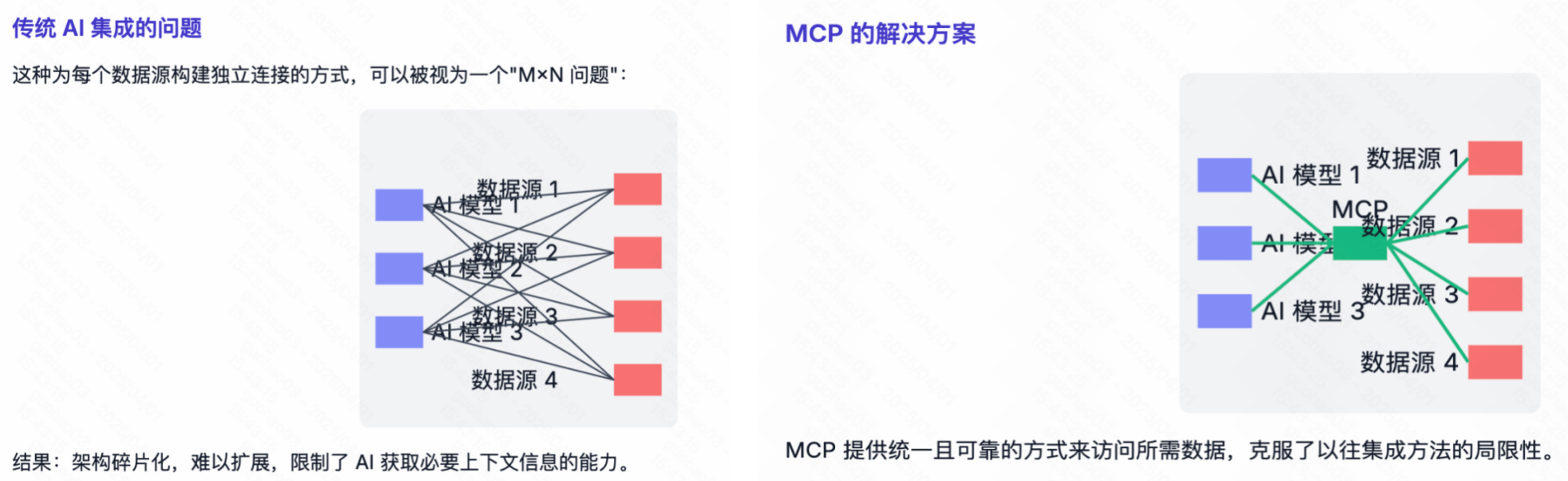
想象一下:你问AI“帮我看看今天的天气”,它不仅能回答,还能直接从天气网站抓数据;或者你说“帮我写个代码提交到GitHub”,它就能直接操作。MCP就是那个“中间人”,让AI和外部世界无缝对接。
二、MCP有什么价值?让AI从“嘴炮”变“实干家”
Roscoe Pound说得好:“The life of man is of a span so short that it does not even reach from one end of the universe to the other.” 有了MCP,AI的“寿命”变长了,能干的事也多了:
- 更聪明:AI能看到最新的信息,比如文件内容、网页数据,而不是只靠训练时的老知识。
- 能干活:不仅回答问题,还能帮你做事,比如发消息、改文件。
- 灵活:可以用在各种场景,从写代码到整理笔记,适用范围广。
一句话:MCP让AI从“只会说”变成“能干活”,效率翻倍!
三、如何使用MCP?三步走,简单上手
MCP的使用其实不复杂,就像装个插件一样。以下是基本步骤:
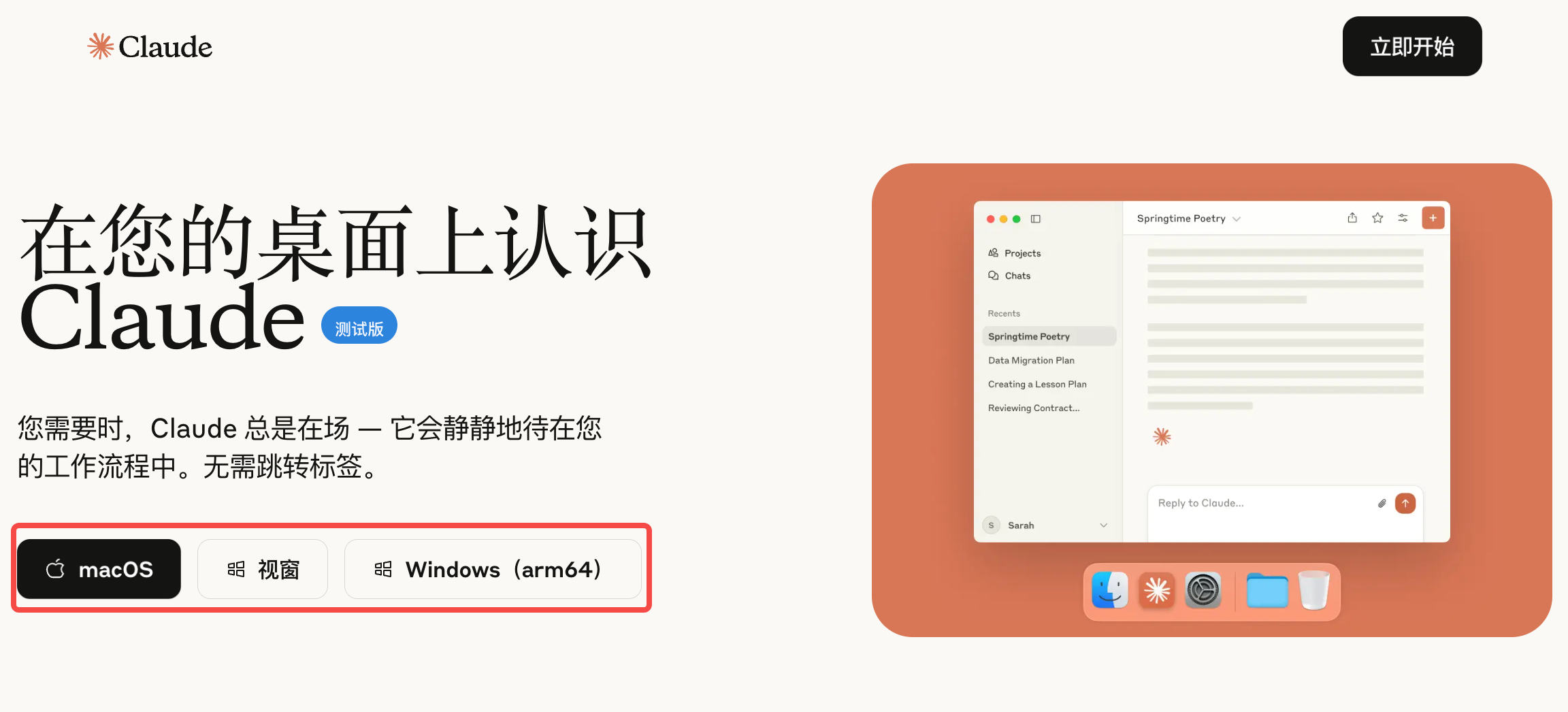
- 找个支持MCP的AI工具目前有些AI助手已经支持MCP,比如Claude Desktop(Anthropic出的桌面版)、Cursor(一个AI编程工具)或者Windsurf。下载安装一个就行,小白推荐Claude Desktop,界面简单。
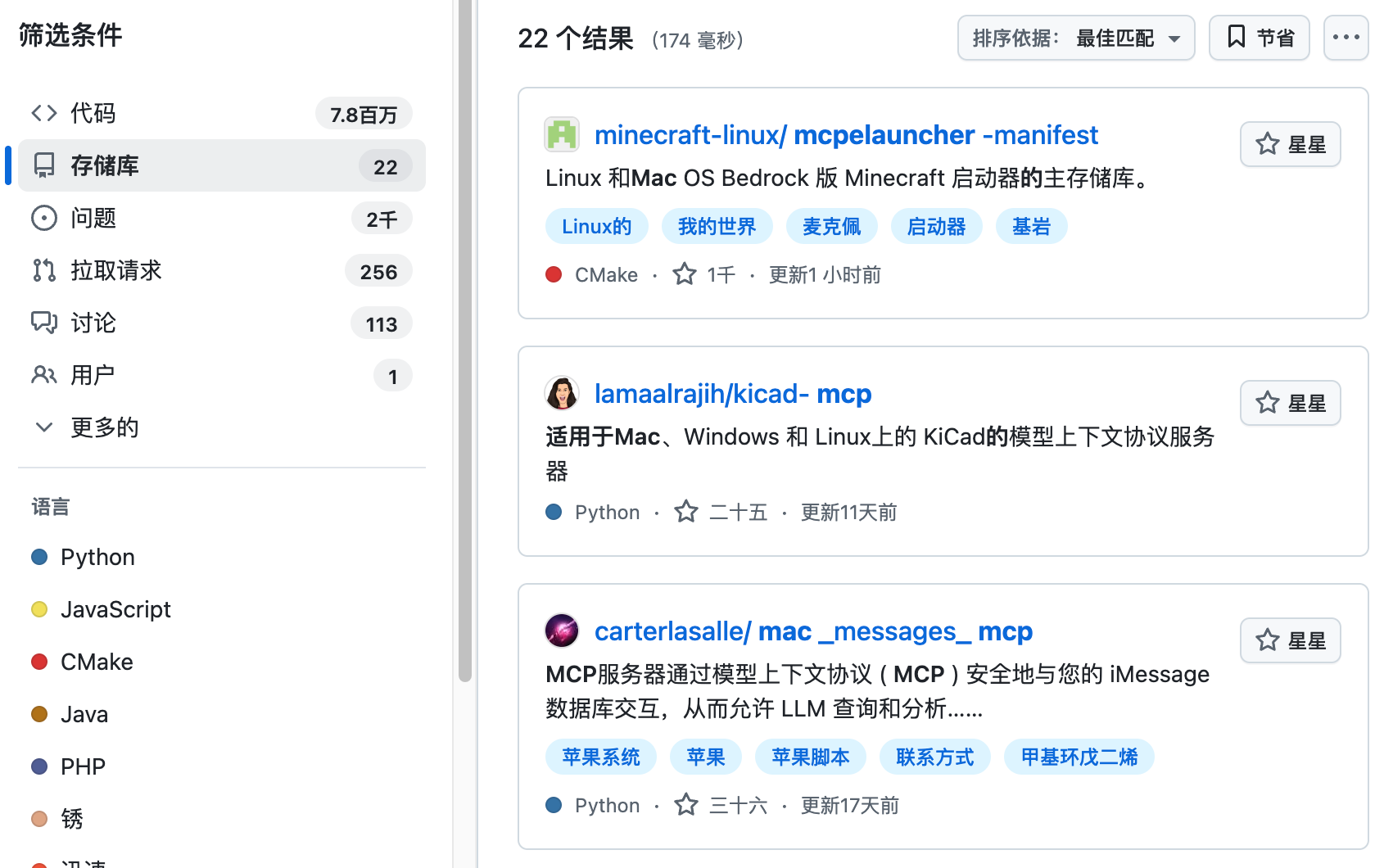
- 装个MCP服务MCP服务就像个“小助手”,负责连接AI和外部工具。你可以从网上找现成的(比如GitHub上有不少免费的),或者自己做一个(后面会讲怎么部署)。装好后,它会跑在你电脑上。
3.连起来用在AI工具的设置里,告诉它你的MCP服务在哪(通常是个地址,像“localhost:8080”这样)。连上后,你就可以直接跟AI说:“帮我查查GitHub上的最新提交”或者“读一下我桌面的文件”,它就去干活了!
四、如何部署MCP?自己动手搭个“小助手”
如果你想自己弄一个MCP服务,也没那么难。就像搭积木,跟着步骤来:
- 准备环境
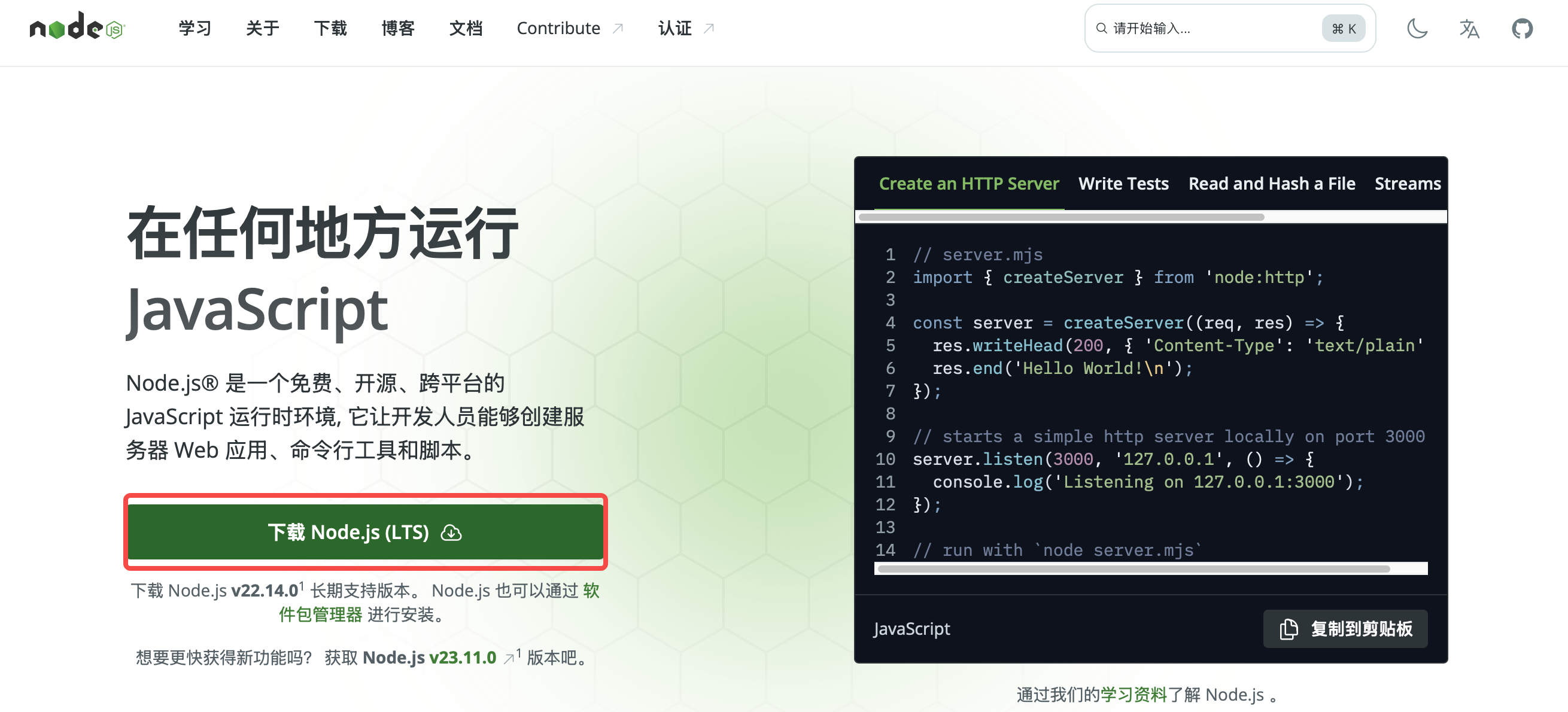
- 装个Node.js(一个跑代码的工具,官网下载,点“下一步”就行)。
- 打开电脑的命令行(Windows搜“cmd”,Mac搜“终端”)。
- 创建MCP服务
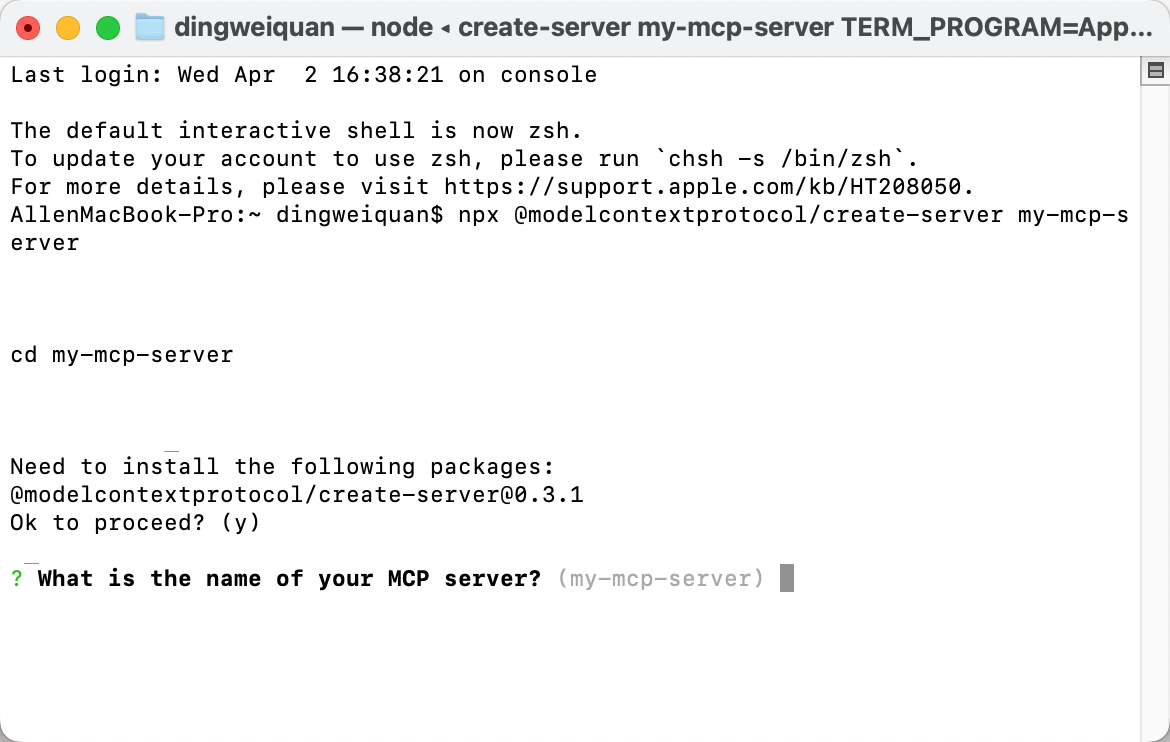
- 在命令行里输入:
- npx @modelcontextprotocol/create-server my-mcp-servercd my-mcp-servernpm install
- 这会生成一个基础MCP服务模板。
- 跑起来
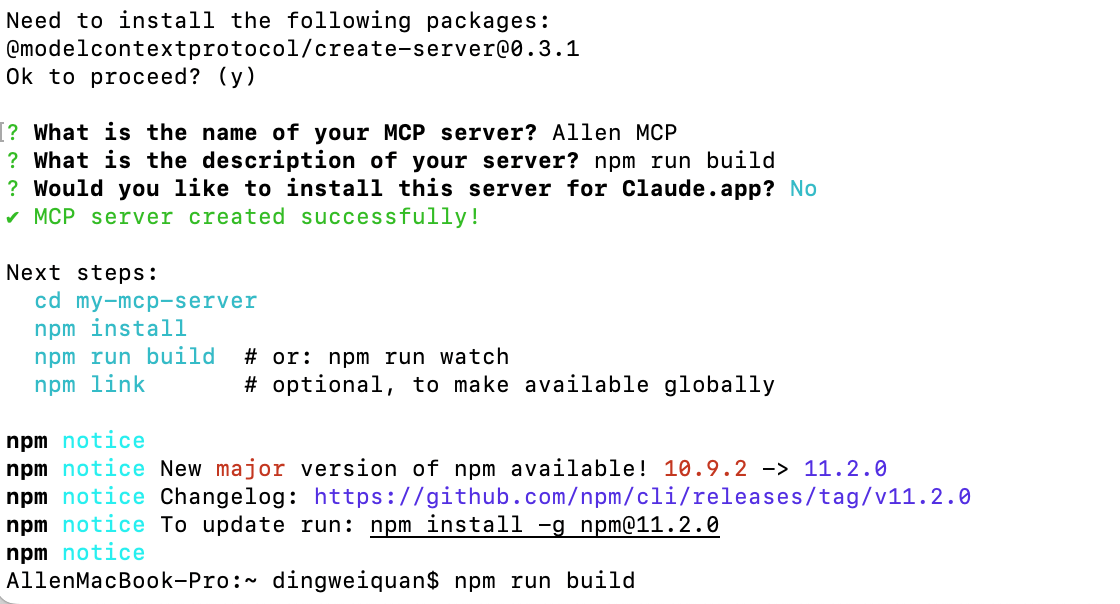
- 输入:
- npm run buildnode build/index.js
- 看到“Server running”就说明成功了!它默认跑在“localhost:8080”。
- 连到AI工具
- 打开Claude Desktop(或其他支持MCP的工具),找到设置里的“MCP Servers”选项。
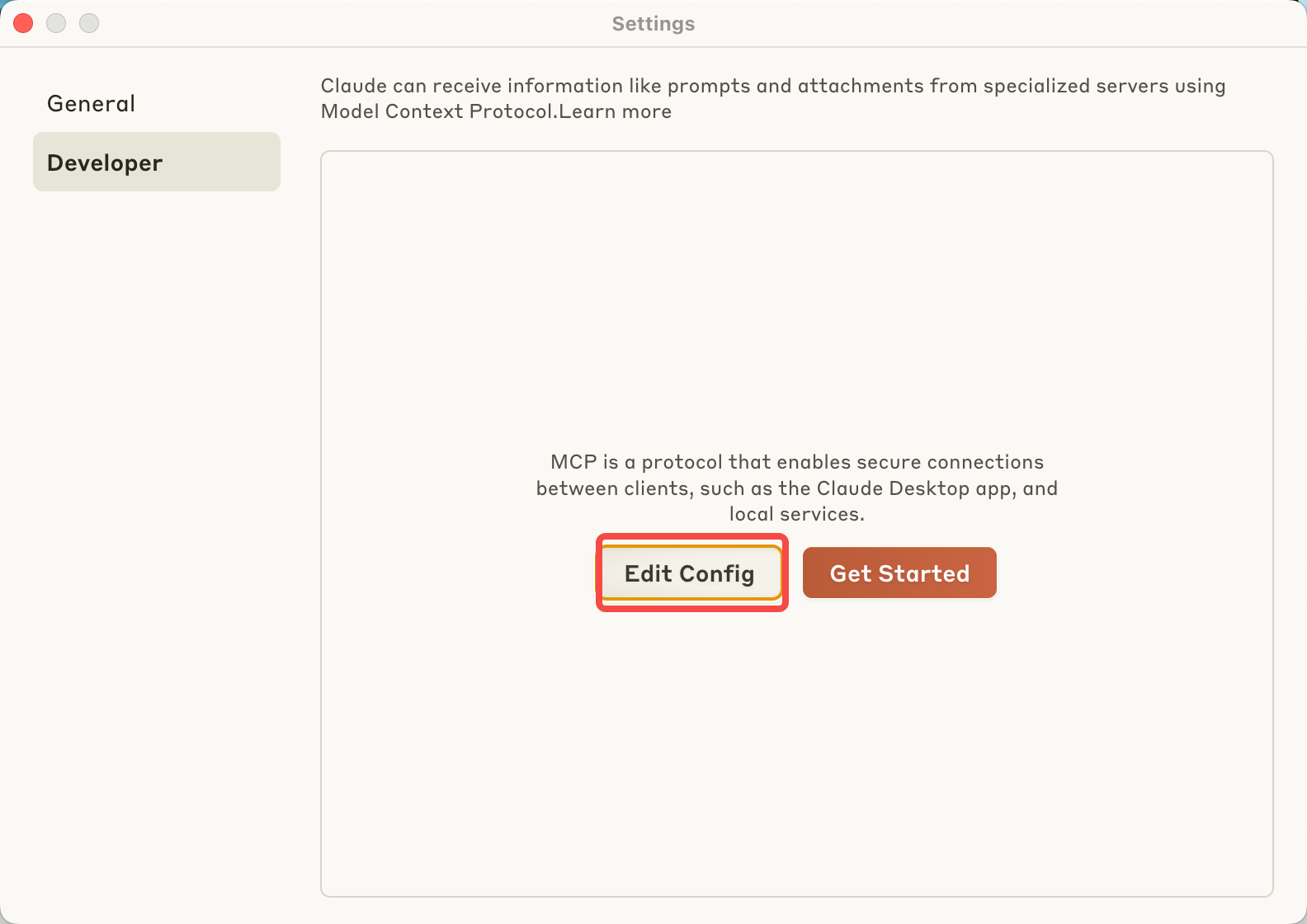
- 加个新服务,填入:
- 名字:随便取,比如“my-server”
- 命令:node
- 参数:build/index.js
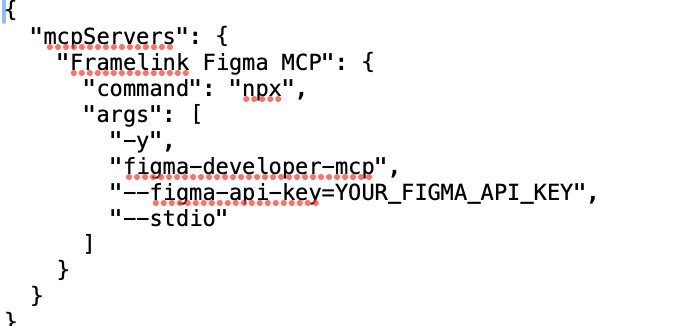
- 保存后,AI就能用这个服务了。
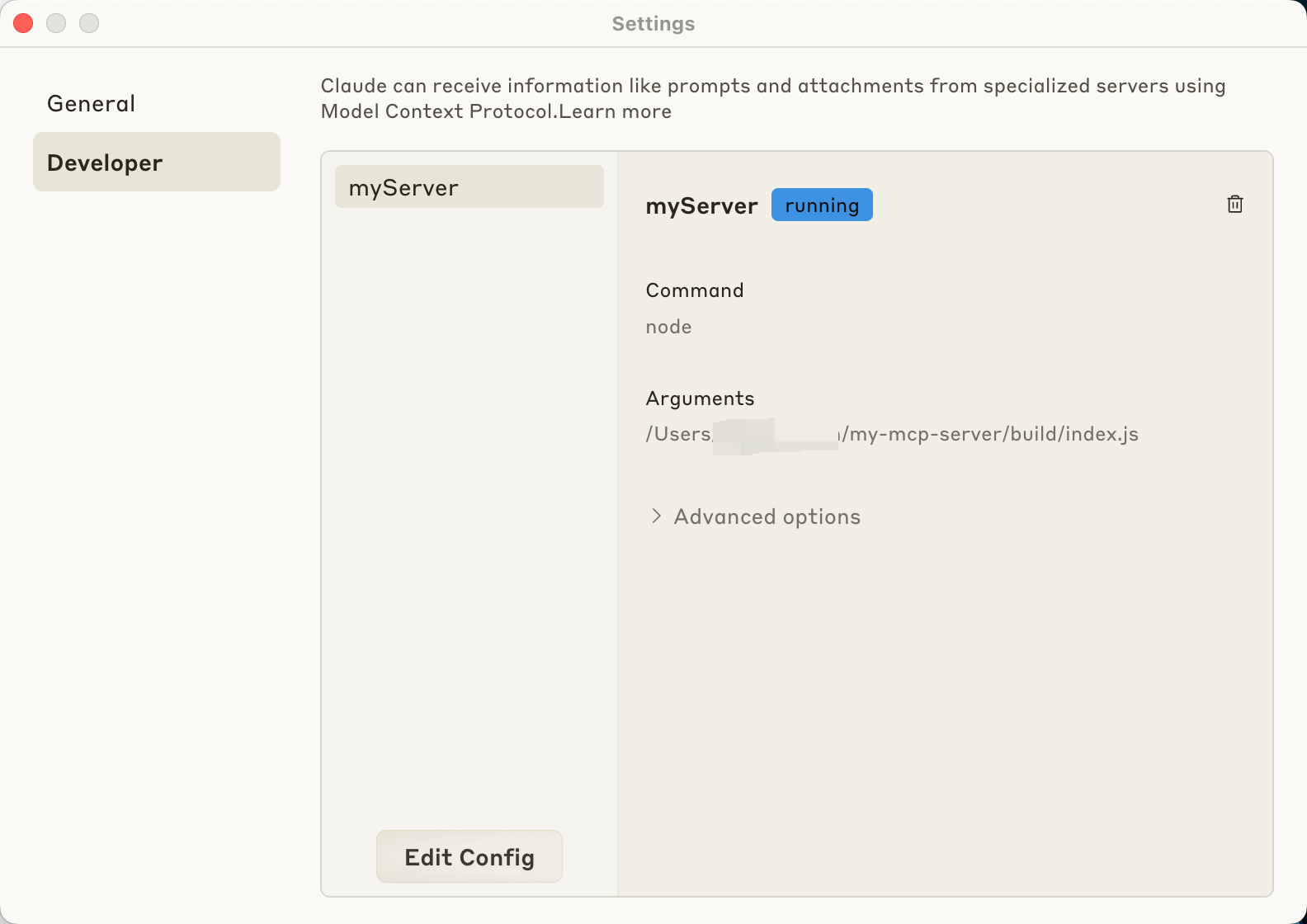
- 如果需要添加多个MCP服务可以按照如下格式直接在“claude_desktop_config.json”文件中按照如下格式添加。
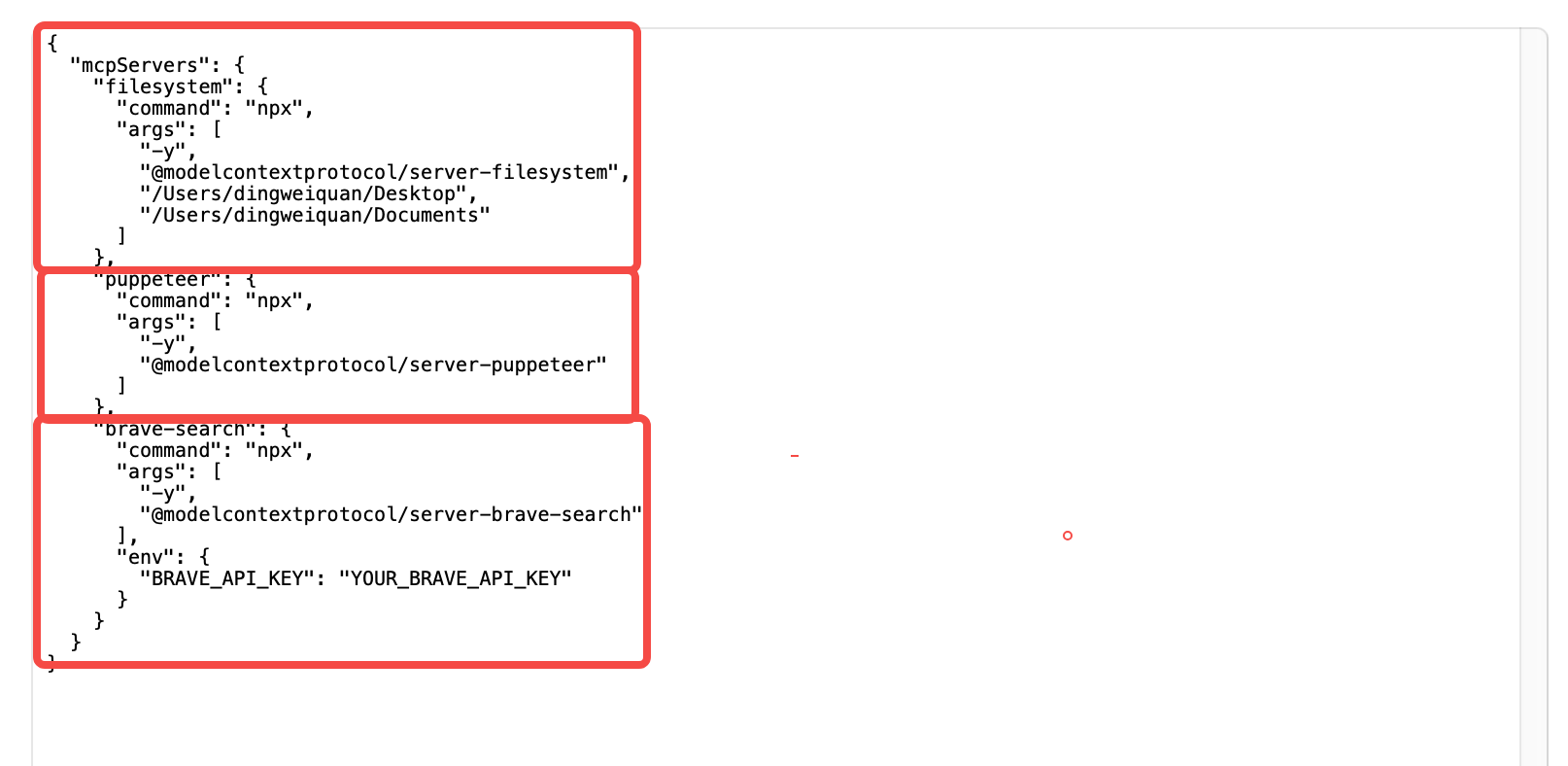
- 添加完成后退出Claude重启即可进行使用,可以使用的功能都在这个锤子图标中。
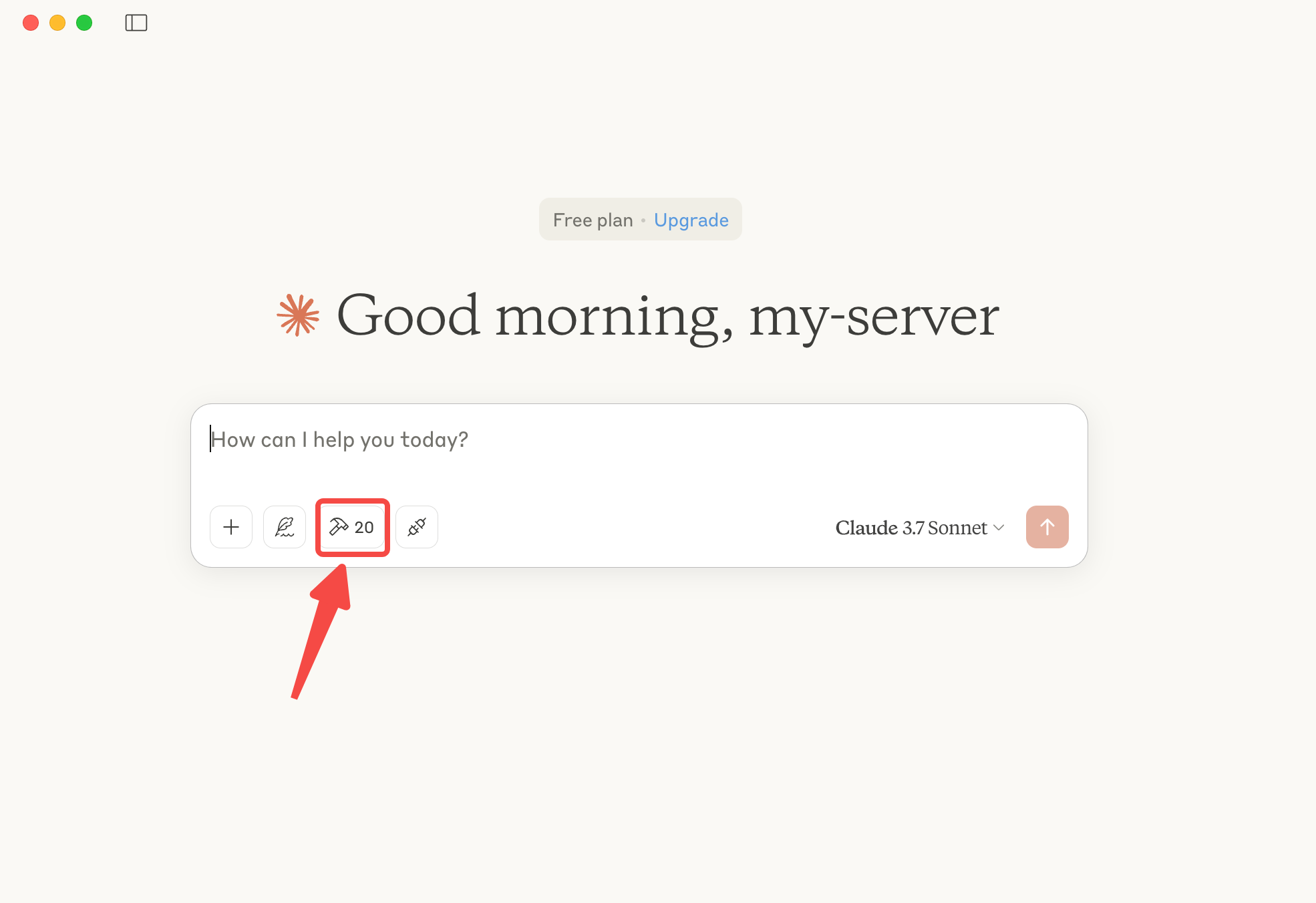
- 点击可查看具体功能
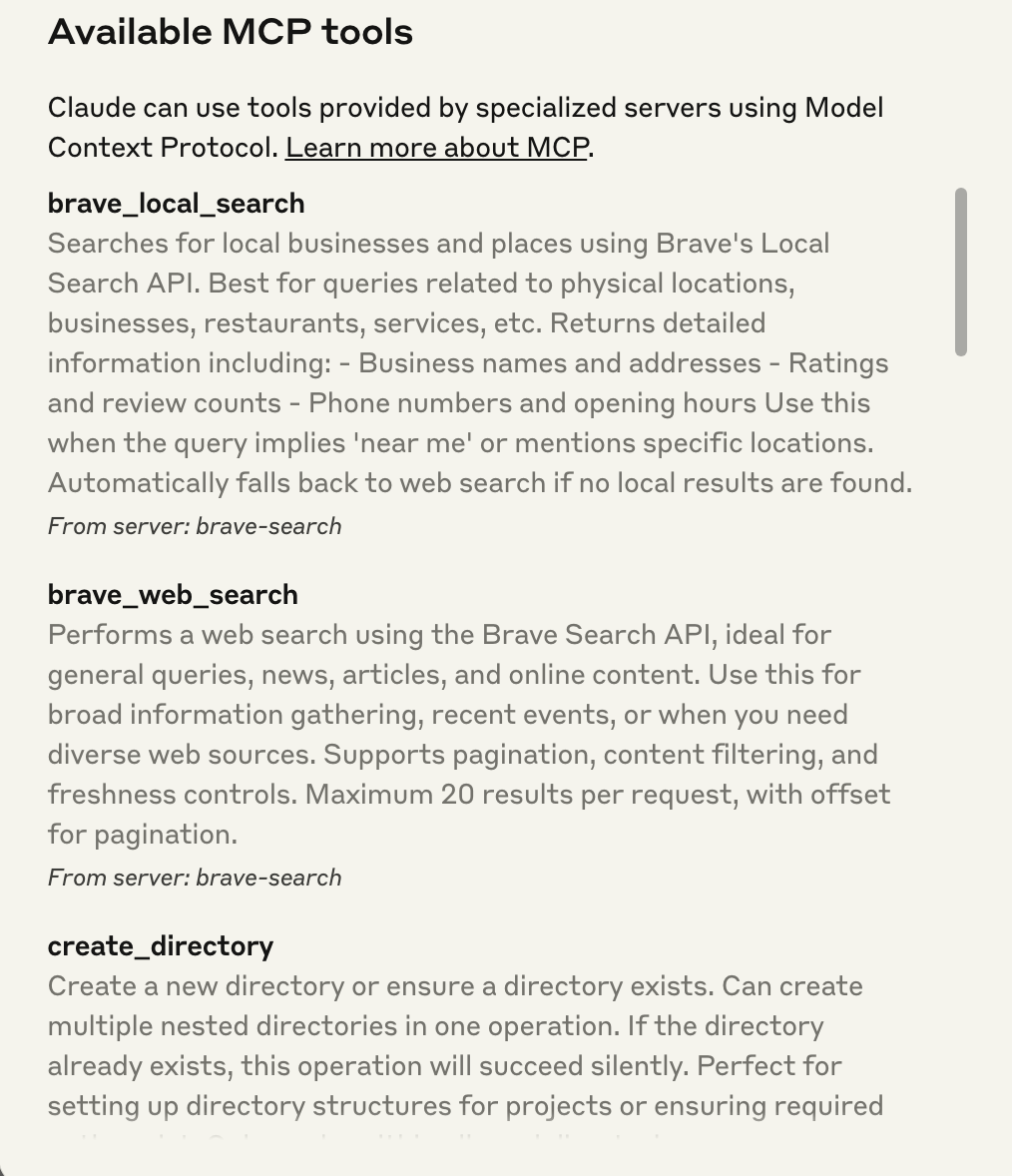
注意:添加每个MCP服务时需要获取对应功能的API-KEY,网站就用最近爆火的MCP.so 和 https://smithery.ai/就行,获取方法在左侧有写,获取完后不要自己编辑json,直接输入到deepseek中让它编成能用的格式复制到“claude_desktop_config.json”文件中即可。
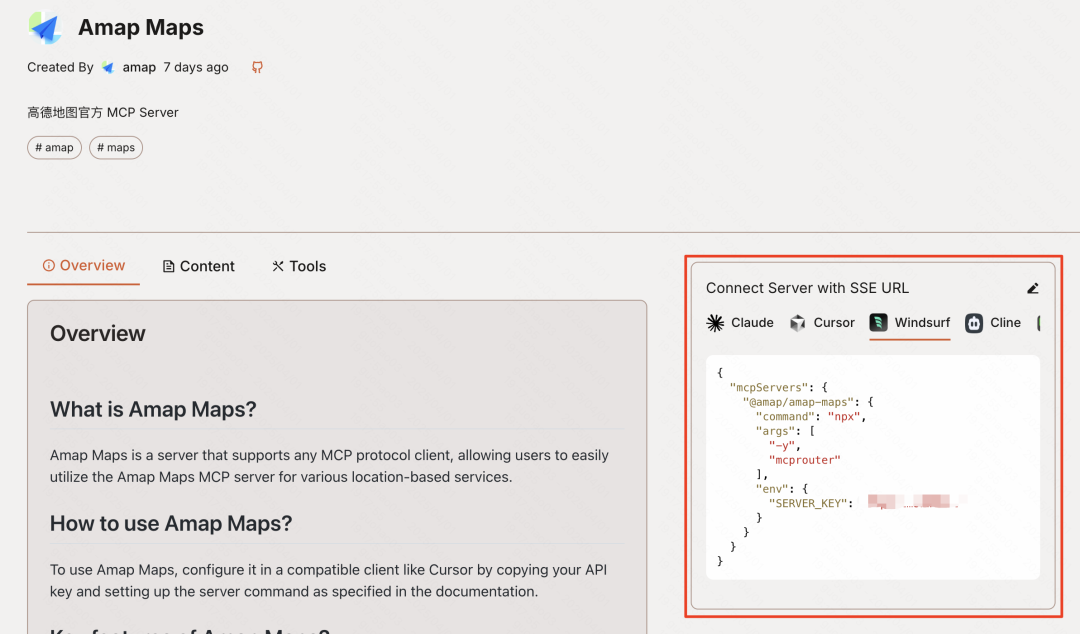
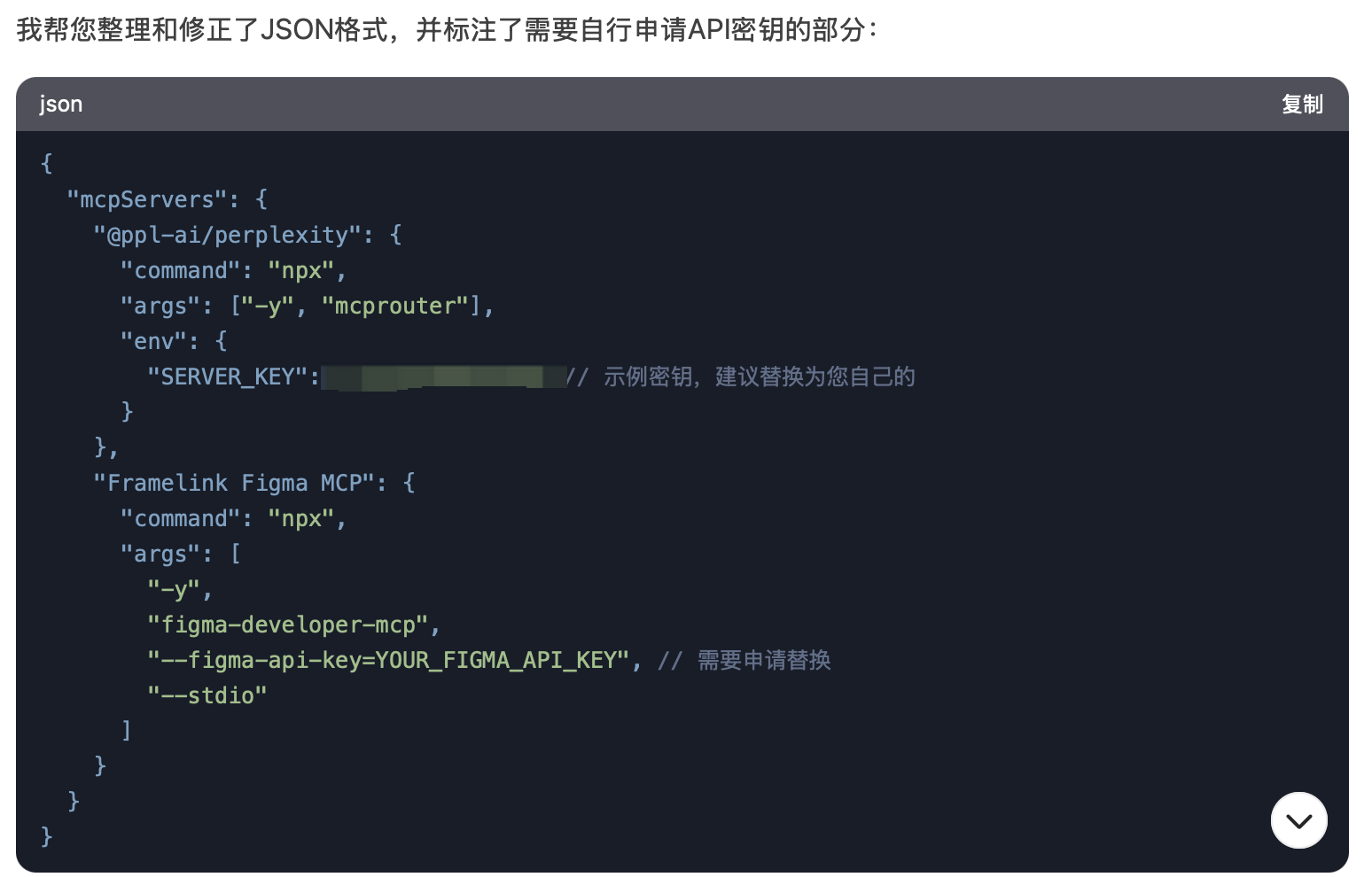
五、多举几个案例:MCP能干啥?
为了让你更明白,我举几个通俗的例子:
- 查天气
- 部署一个“天气MCP服务”(网上有现成的,比如Open-Meteo的)。
- 连上Claude Desktop后,你说:“今天上海天气咋样?”
- AI直接去查,返回:“上海今天25度,多云,挺舒服的。”
- 管理GitHub
- 用现成的“GitHub MCP服务”。
- 跟AI说:“帮我看看最近的代码提交。”
- AI返回:“昨天小明提交了3个改动,主要是修bug。”
- 再加一句:“帮我新建个issue。”
- AI就去GitHub上建好,告诉你:“搞定了,标题是‘修复登录问题’。”
- 读本地文件
- 用基础MCP服务,加个“文件读取”功能。
- 说:“读一下我桌面的‘笔记.txt’。”
- AI回答:“你笔记里写着‘明天开会,别忘了带咖啡’。”

- 发Slack消息
- 用“Slack MCP服务”。
- 说:“在团队频道发个消息,说‘午饭我请10秒视频 - How to Deploy and Configure MCP Protocol for Beginners (Simple Guide)
- AI直接返回:“消息已发送到Slack:‘午饭我请,大家想吃啥?’”
小贴士:避坑指南
- 防火墙别挡:MCP服务跑在本地,确保8080端口没被防火墙拦住。
- 路径要对:设置时,文件路径得写全,比如“C:/Users/你名字/Desktop/笔记.txt”。
- 出错咋办:如果连不上,看看命令行有没有报错,常见的是端口被占用了,改成8081试试。或者讲错误代码发送到deepseek让其分析错误原因以及修正办法。
总结:MCP,小白也能玩转的AI“外挂”
MCP就像给AI装了个“外挂”,让它从只会聊天变成能干活的超级助手。使用上,找个支持的工具,装个服务,连起来就行;部署上,Node.js加几行命令,小白也能搞定。试试上面的例子,你会发现:原来AI还能这么好玩!
相关文章
-

小白入门AI必备的50个高阶DeepSeek提示词,从职场到生活一键开挂!
小白入门AI必备的50个高阶DeepSeek提示词,从职场到生活一键开挂!
- AI世界
- 2026年06月17日
-

献丑AI:AI视频开源社区
献丑AI:AI视频开源社区
- AI世界
- 2026年06月17日
-

喜迎中秋 欢度国庆 AI绘画大赛
喜迎中秋 欢度国庆 AI绘画大赛
- AI世界
- 2026年06月17日
-
小包公法律AI:国内首个法律领域垂直AI大模型
小包公法律AI:国内首个法律领域垂直AI大模型
- AI世界
- 2026年06月17日
-
小度MCP Server
小度MCP Server
- AI世界
- 2026年06月17日
-
小鸽子助手:AI智能写作插件
小鸽子助手:AI智能写作插件
- AI世界
- 2026年06月17日