
虚拟机与主机之间直接复制粘贴文件怎样操作
- 作者: 五速梦信息网
- 时间: 2026年06月17日 12:02
在许多情况下,虚拟机和主机需要通过复制和粘贴来传输文件。那么,如何直接复制和粘贴虚拟机和主机之间的文件呢?让我们看看!
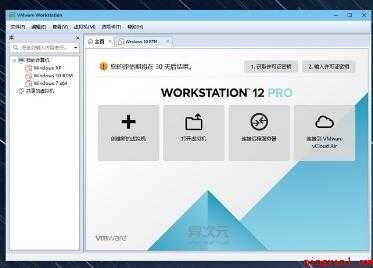
1、运行VMware虚拟机软件,打开安装软件,点击进入windows上述编辑虚拟机设置。

2、点击左侧添加。

3、选择添加"CD/DVD点击下一步,驱动器。

4、点击下一步,最后点击完成。

5、返回主界面完成操作,点击打开虚拟机,等待虚拟机正常进入系统。

6、虚拟机正常进入系统后点击安装VMware Tool(T)。

7、软件会自动弹出窗口,点击下一步。

8、点击下一步。

9、点击下一步检查典型安装。

10、点击安装。

11、点击等待安装。

12、重启后,虚拟机和主机可以直接复制粘贴。

以上是虚拟机和主机之间如何直接复制粘贴文件的全部内容。
- END -
- 上一篇: 虚拟币洗钱被抓一般怎么处理
- 下一篇: 虚拟机系统定义是什么
相关文章
-

虚拟币洗钱被抓一般怎么处理
虚拟币洗钱被抓一般怎么处理
- 互联网
- 2026年06月17日
-

虚拟定位软件使用方法(韩非子扬权虚拟定位软件)
虚拟定位软件使用方法(韩非子扬权虚拟定位软件)
- 互联网
- 2026年06月17日
-

虚拟存储器的最大容量是由什么决定的(虚存的最大容量由CPU的地址长度决定)
虚拟存储器的最大容量是由什么决定的(虚存的最大容量由CPU的地址长度决定)
- 互联网
- 2026年06月17日
-
虚拟机系统定义是什么
虚拟机系统定义是什么
- 互联网
- 2026年06月17日
-
虚拟机资源分配有哪些
虚拟机资源分配有哪些
- 互联网
- 2026年06月17日
-

虚拟现实技术利用头戴设备模拟真实世界的3D互动环境
虚拟现实技术利用头戴设备模拟真实世界的3D互动环境
- 互联网
- 2026年06月17日







