
索尼A7 IV怎么升级固件?
- 作者: 五速梦信息网
- 时间: 2026年05月18日 09:16
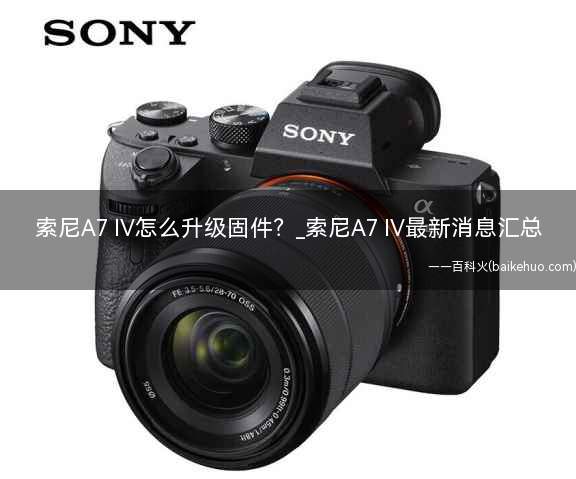
详尽根据下列流程开展固件升级。
支持的操作系统
Windows®11
Windows®10
Windows®8.1
系统要求
*配备Intel Processor或AMD Processor的电脑(不适用于配备ARM Processor的电脑)。
* 磁盘空间:900MB或更高
* 内存:900MB或更高
下载升级文档
请在文尾处阅读“最新下载协议”。
启用“请阅读并接受最新下载协议 ,获得下载文件”,点击“下载”按键。
下载文件:Update_ILCE7M4V101.exe
文件大小:794MB (833,529,648bytes)
*建议将文件保存在桌面。
逐渐固件升级
*暂不操作本机和电脑的USB连接。
1. 双击下载的文件[Update_ILCE7M4V101.exe],固件升级逐渐。
2. 根据任意附带的USB连接线连接相机与电脑,打开相机电源。
相机屏幕上面显示“USB方式”的字样。
留意:假如电脑不能鉴别相机,“不能寻找可升级的相机”字眼会显示在pc端。
请试着下列操作:
- 断掉USB连接,再次连接。
- 如果电脑有多个USB接口,请换别的插口开展试着。
3.确定固件升级的重要性
确定屏幕上内容后,点击 [下一步]。
当前固件版本和升级后版本会出现在界面的左下方,确定[当前版本]是Ver.1.00。
(其为式样参考图,具体页面会显示当前版本和更新后的版本。)
留意: 假如当前版本是Ver.1.01, 则无升级的必要。
依照升级软件的提示,停止USB连接并点击[进行]。
关掉相机电源,取下电池再次装进,随后再度启动。
4.显示下列界面。
(其为式样参考图,具体页面会显示当前版本和更新后的版本。)
5. 逐渐升级
当自动重启完成后,屏幕显示下图并开始升级(大概15分钟)。
(其为式样参考图,具体页面会显示当前版本和更新后的版本。)
留意:升级中不必待机或断掉USB连接。
6. 进行升级
升级进行,电脑显示下图,相机自动重启。
请确认相机开机,而且LCD屏再度显示,点击[进行]。
(其为式样参考图,具体页面会显示当前版本和更新后的版本。)
点击电脑右下角的USB连接标志,断掉连接。
当重启后,极少前提下会有数据修复警示。
这一是正常的。请等待,直至警示清除。
7. 查验固件版本
请按以下流程操作,查验固件版本早已升级到Ver.1.01。
按[Menu]键 -〉[设定]-〉 [设定选项] -〉 [版本]
- END -
- 上一篇: 索尼A7 IV快速和完全格式化有何区别?
- 下一篇: 索尼A7 IV怎么设置防尘功能 是什么解锁方式?
相关文章
-
索尼A7 IV快速和完全格式化有何区别?
索尼A7 IV快速和完全格式化有何区别?
- 互联网
- 2026年05月18日
-
索尼A7 IV影像照片无法发到手机怎么办?
索尼A7 IV影像照片无法发到手机怎么办?
- 互联网
- 2026年05月18日
-

索尼A7 IV影像照片无法发到手机怎么办 支持IP68防水吗?
索尼A7 IV影像照片无法发到手机怎么办 支持IP68防水吗?
- 互联网
- 2026年05月18日
-

索尼A7 IV怎么设置防尘功能 是什么解锁方式?
索尼A7 IV怎么设置防尘功能 是什么解锁方式?
- 互联网
- 2026年05月18日
-
索尼A7 IV怎么设置防尘功能?
索尼A7 IV怎么设置防尘功能?
- 互联网
- 2026年05月18日
-
索尼A7 IV怎么连接电脑?
索尼A7 IV怎么连接电脑?
- 互联网
- 2026年05月18日



