
怎样用word把excel数字与文字分开为两列
- 作者: 五速梦信息网
- 时间: 2026年06月17日 00:56
word和excel是常用的办公软件,两者可以一起完成一些办公工作,那么,如何使用呢?word把excel数字和文字分为两列?来学习吧?!

1、打开Excel表格。
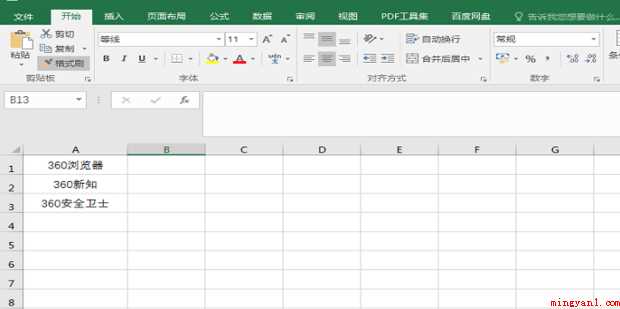
2、选择表格,使用【Ctrl C】复制。
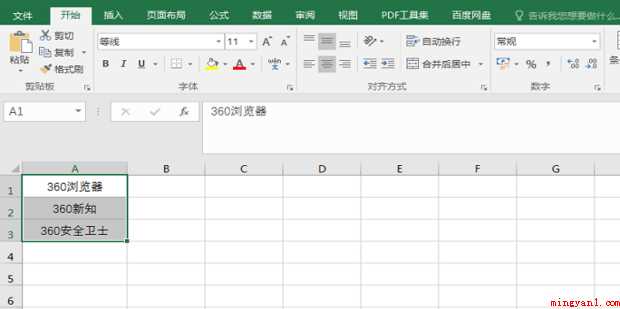
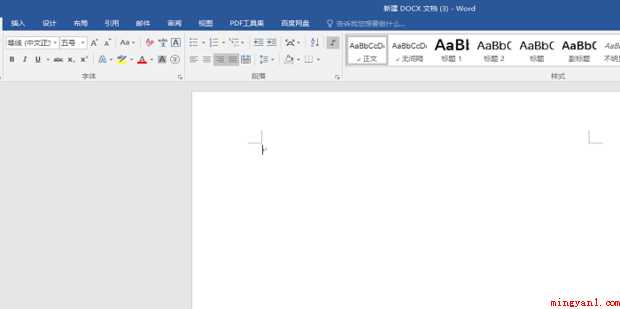
3、打开新建的Word文档。
4、右键选择将复制内容粘贴成纯文本。
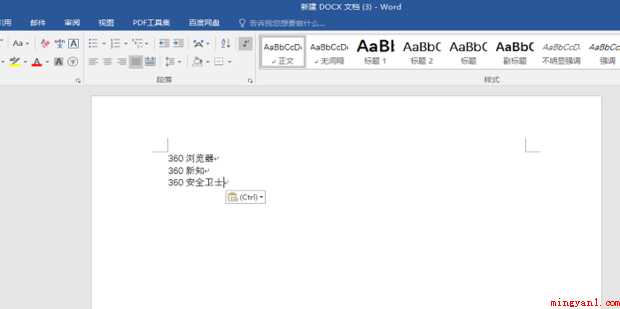
5、点击左上角的开始。

6、点击开始下的替换。

7、输入搜索"[0-9]",勾选【使用通配符】,点击【全部替换】。
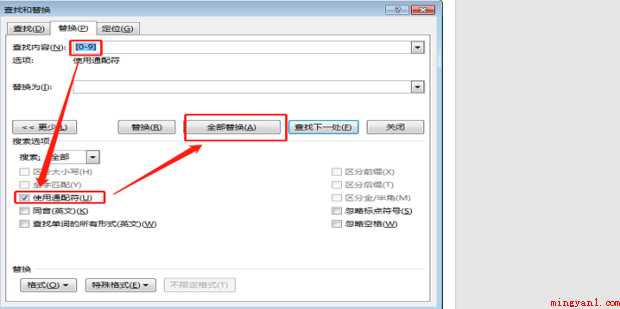
8、此时文档中只有文字,复制文档中的文字。

9、打开Excel粘贴表格。
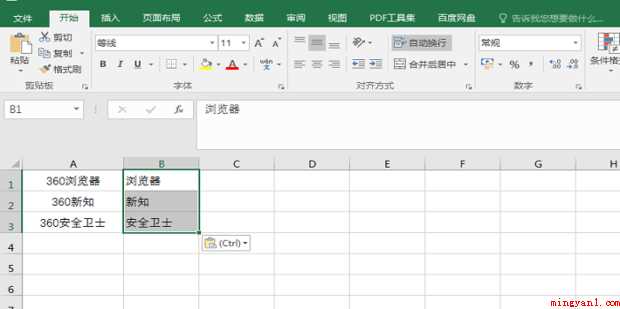
10、再复制Excel中原数据。
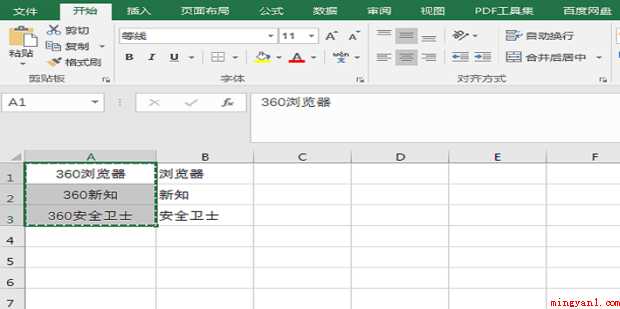
11、粘贴到Word中后,继续选择替换,在替换中输入[!0-9]勾选【使用通配符】,点击【全部替换】。
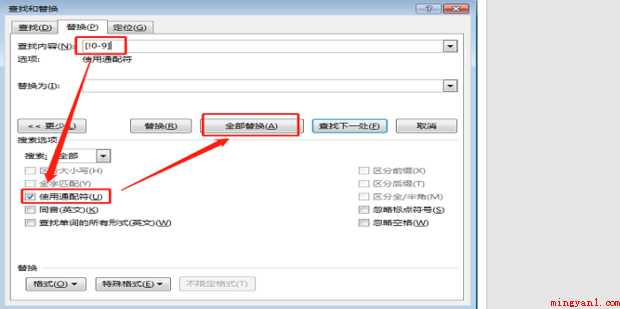
12、复制文档中的数字。
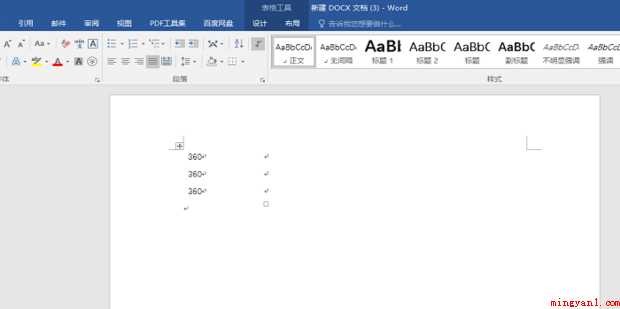
13、打开Excel,粘贴。
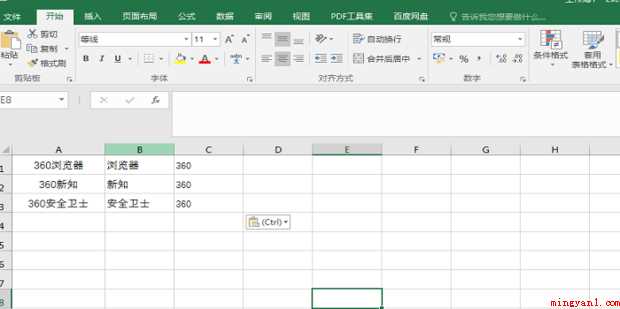
以上是关于如何使用word把excel数字和文字分为两列。
- END -
- 上一篇: 怎样用wetransfer上传文件发给国外好友
- 下一篇: 怎样用信用卡网上购物
相关文章
-

怎样用wetransfer上传文件发给国外好友
怎样用wetransfer上传文件发给国外好友
- 互联网
- 2026年06月17日
-

怎样用vivo手机开空调
怎样用vivo手机开空调
- 互联网
- 2026年06月17日
-

怎样用PS把多张图片批量转化成pdf格式
怎样用PS把多张图片批量转化成pdf格式
- 互联网
- 2026年06月17日
-

怎样用信用卡网上购物
怎样用信用卡网上购物
- 互联网
- 2026年06月17日
-

怎样用勺子挖生肉可以不粘(生肉没有工具怎么搅碎)
怎样用勺子挖生肉可以不粘(生肉没有工具怎么搅碎)
- 互联网
- 2026年06月17日
-

怎样用圆规画好看的图案?
怎样用圆规画好看的图案?
- 互联网
- 2026年06月17日



