怎样用excel表批量提取文件夹中的文件名
- 作者: 五速梦信息网
- 时间: 2026年06月17日 00:56
如果需要在电子表格中整理很多文件名称,一个一个复制会很麻烦。excel表格可以很快完成这项工作,那么,如何操作呢?

1、在需要提取名称的文件所在的文件夹中,新建文本文件。
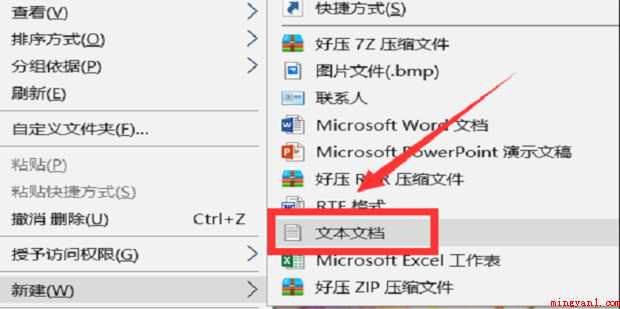
2、在文档中输入“for/r C:\Users\Administrator\Desktop%%a in(*.mp4) do echo%%~na生成文件.txt,请将其中C:\Users\Administrator\Desktop用新建立的文件夹代替。

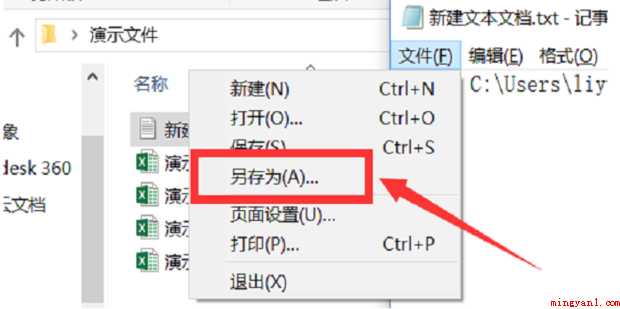
3、输入后,选择文件,点击另存为。
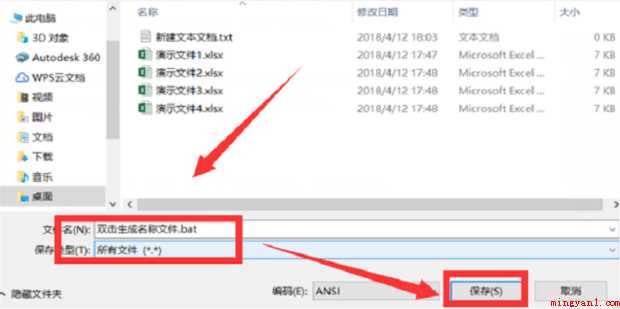
4、输入要生成的文件名,并填写.bat扩展名称,选择所有文件类型,点击保存。
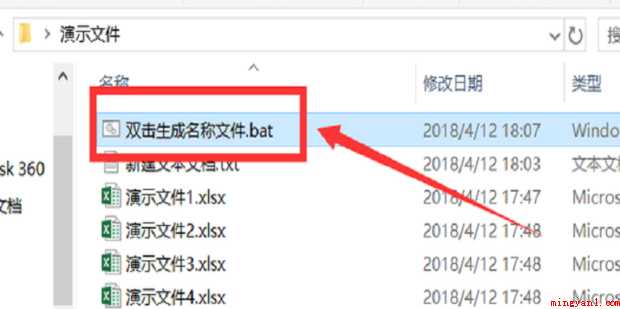
5、双击运行刚刚保存.bat文件会生成一个TXT文件。
6、新建一个excel存储提取的名称表格。
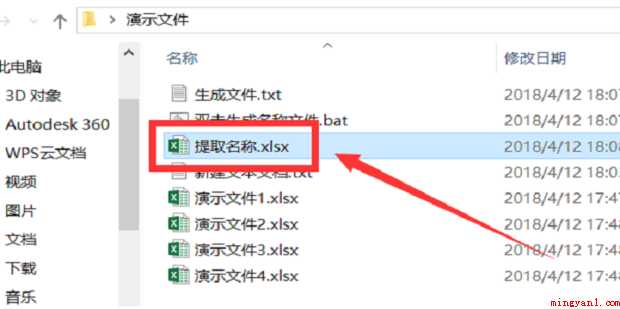
7、选择打开生成的TXT文件。
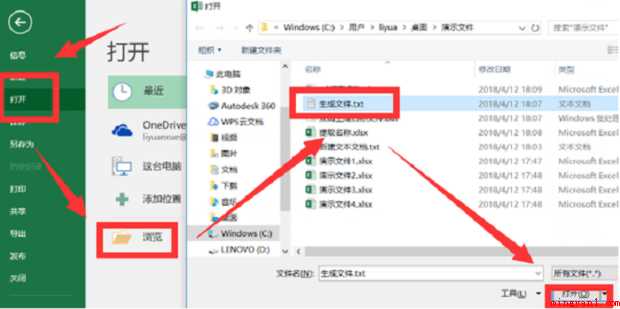
8、所需的文件名将被批量导入excel表格中了。
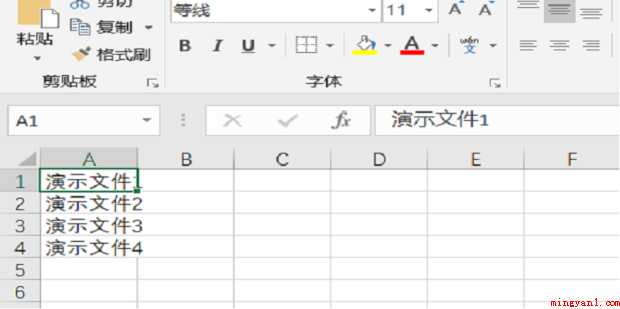
以上是关于如何使用excel表批量提取文件夹中的文件名的全部内容。
- END -
相关文章
-

怎样用excel制作表格(怎样用excel制作表格的具体操作步骤)
怎样用excel制作表格(怎样用excel制作表格的具体操作步骤)
- 互联网
- 2026年06月17日
-
怎样用excel做表格
怎样用excel做表格
- 互联网
- 2026年06月17日
-

怎样用excel做仓库出入库的数量管理表格(怎样用Excel做仓库出入库的数量管理表格)
怎样用excel做仓库出入库的数量管理表格(怎样用Excel做仓库出入库的数量管理表格)
- 互联网
- 2026年06月17日
-

怎样用PS批量操作处理图片
怎样用PS批量操作处理图片
- 互联网
- 2026年06月17日
-

怎样用PS把多张图片批量转化成pdf格式
怎样用PS把多张图片批量转化成pdf格式
- 互联网
- 2026年06月17日
-

怎样用vivo手机开空调
怎样用vivo手机开空调
- 互联网
- 2026年06月17日