
怎么用PS软件给人物照片美颜
- 作者: 五速梦信息网
- 时间: 2026年06月17日 00:43
每个人期待自身拍出来的照片是好看,所说爱美之心人人皆有,这也是十分常规的状况,可是拍照的照片一直那样不尽如人意。那麼怎么用PS软件给人物照片美颜呢?一起来瞧瞧吧。

1、先拷贝一个涂层,在这个图层上可以用污点修复工具或是修补工具吧角色的缺陷修掉。
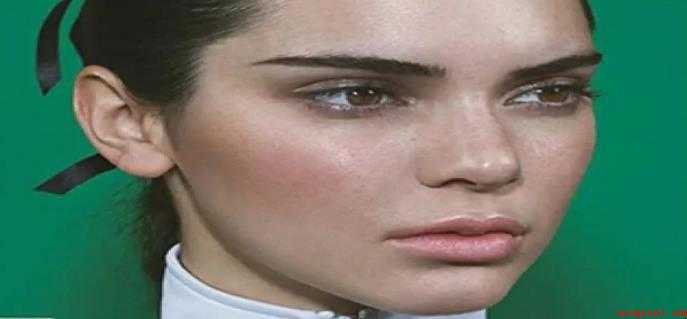
2、在这个基本上拷贝2个涂层,一个改成高频率,一个改成低频率。
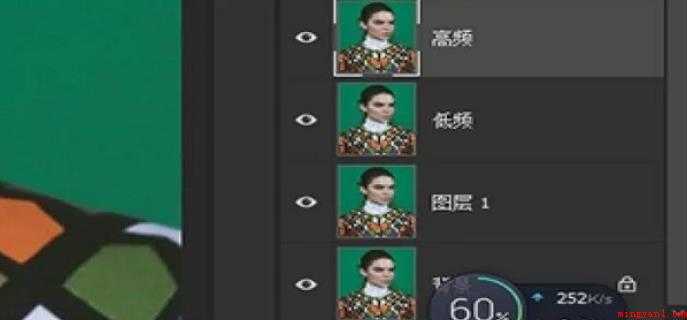
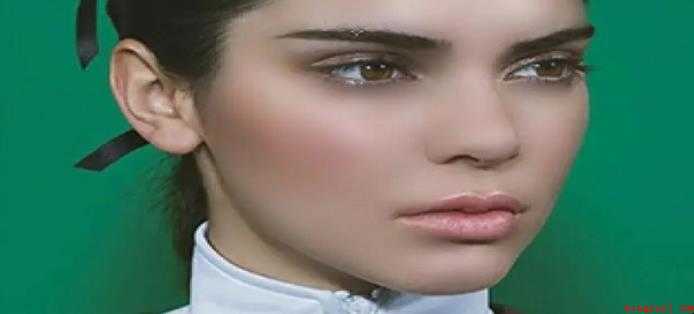
3、把高频率的双眼点掉,在低频率上放高斯模糊或是磨皮插件开展肌肤解决,假如用的是高斯模糊那麼把模糊不清主要参数操纵在肌肤越来越光洁就可以,模糊不清进行在涂层上加上一次蒙板图层,只保存肌肤的模糊不清实际效果。
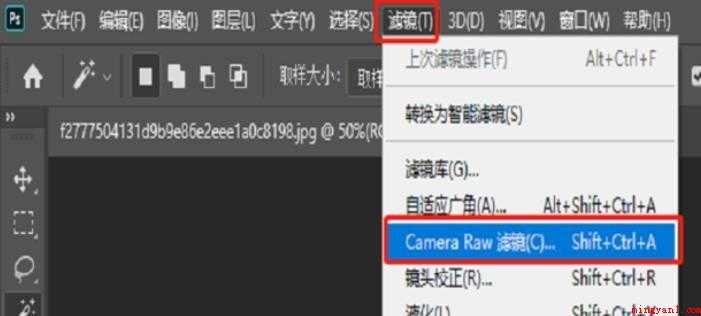
4、点一下上面的ps滤镜,挑选carmera rawps滤镜开展上色。
5、调节结束在图片上加入一个暗曲线图来提升实际效果,要留意只调节必须留存的高光和阴影部分。
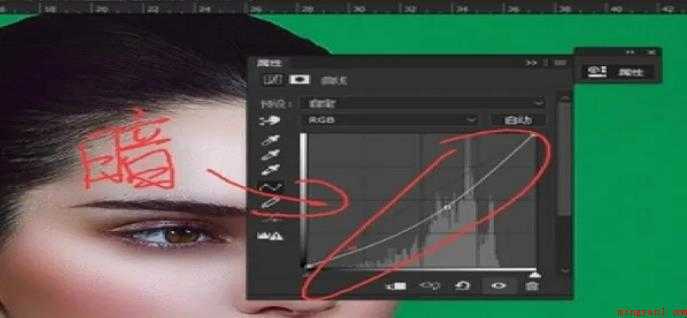
6、进行加上一个亮曲线图,一样的实际操作。
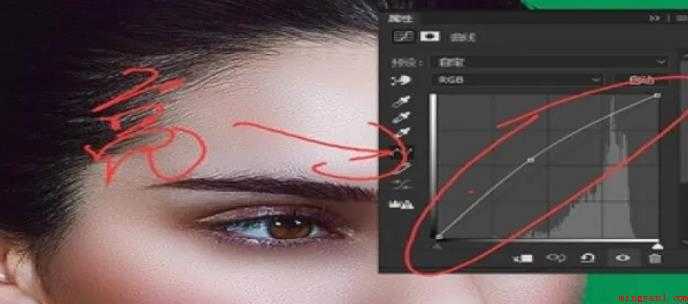
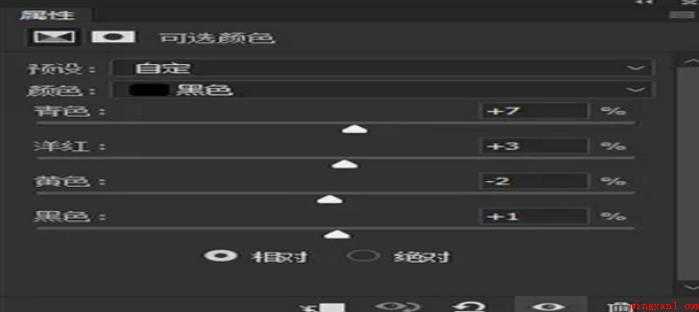
7、用可选颜色把皮肤颜色调整一下。
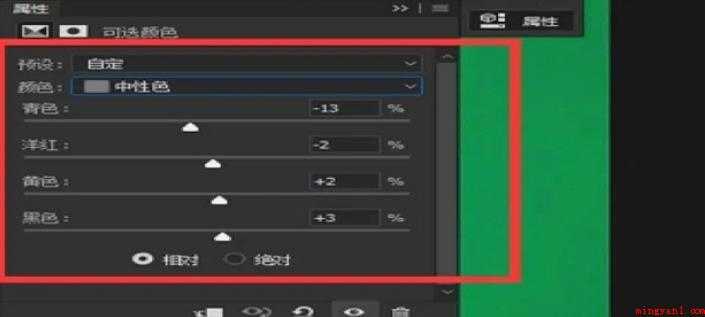
8、盖印图层,给双眼加上一下高光实际效果。
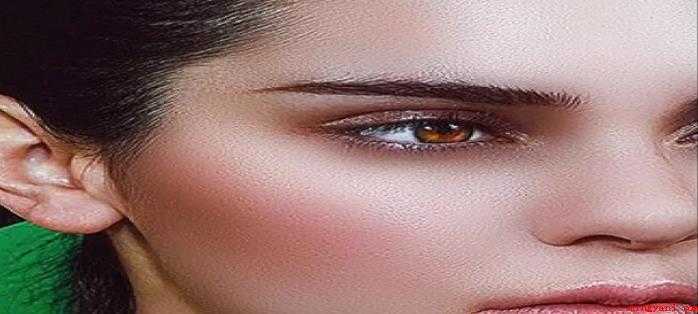
9、给秀发和暗部调节一下色调,开展冷热比照。
10、如下图,一张角色的ps修图美颜就结束了。

以上是有关怎么用PS软件给人物照片美颜的所有内容。
- END -
相关文章
-

怎么用ps换照片背景颜色
怎么用ps换照片背景颜色
- 互联网
- 2026年06月17日
-

怎么用ipad的微信打出菜狗表情
怎么用ipad的微信打出菜狗表情
- 互联网
- 2026年06月17日
-

怎么用excel表格求差(excel表格计算方法)
怎么用excel表格求差(excel表格计算方法)
- 互联网
- 2026年06月17日
-

怎么用python做数据分析(为什么大家喜欢用python来数据分析)
怎么用python做数据分析(为什么大家喜欢用python来数据分析)
- 互联网
- 2026年06月17日
-

怎么用qq邮箱发图片(华为mate 30系统)
怎么用qq邮箱发图片(华为mate 30系统)
- 互联网
- 2026年06月17日
-

怎么用qq邮箱发送文件夹(Dell灵越5000系统)
怎么用qq邮箱发送文件夹(Dell灵越5000系统)
- 互联网
- 2026年06月17日







