
尼康Z6II windows怎么更新固件?
- 作者: 五速梦信息网
- 时间: 2026年06月16日 22:51
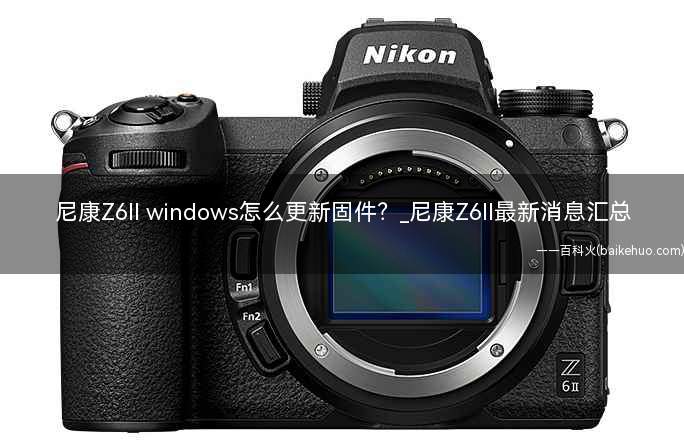
实际升级流程如下。
1.最先去官网下载最新版的固件,实际的地址是https://downloadcenter.nikonimglib.com/zh-cn/download/fw/445.html
2.在计算机硬盘上创建一个文件夹并依据要进行取名。
3.将F-Z6II-V140W.exe下载至在流程1中创建的文件夹。
4.运作F-Z6II-V140W.exe将下列文件解压至名叫“Z6IIUpdate”的文件夹中:
• Z6_2_0140.bin(照相机固件)
5.应用读写器将“Z6_2_0140.bin”拷贝到已在照相机中格式化完的存储卡。
留意:请务必将固件拷贝到存储卡的根(最高层)目录下。若新固件被放置于根目录下的某个文件夹中,照相机将无法识别。
6.将存储卡插进当前选为主插槽的照相机插槽并打开照相机。
7.在设置菜单中选择固件版本并按照屏幕上的标示表明进行固件升级。
8.升级结束后,关掉照相机并取下存储卡。
9.确定固件已更新至新版本。
- END -
- 上一篇: 尼康Z6II MAC怎么更新固件?
- 下一篇: 尼康Z6II不发出蜂鸣音怎么回事?
相关文章
-
尼康Z6II MAC怎么更新固件?
尼康Z6II MAC怎么更新固件?
- 互联网
- 2026年06月16日
-
尼康Z5配什么镜头(尼康Z5 24)
尼康Z5配什么镜头(尼康Z5 24)
- 互联网
- 2026年06月16日
-
尼康Z5适合拍婚纱照吗(作为备用相机是一个不错的选择)
尼康Z5适合拍婚纱照吗(作为备用相机是一个不错的选择)
- 互联网
- 2026年06月16日
-
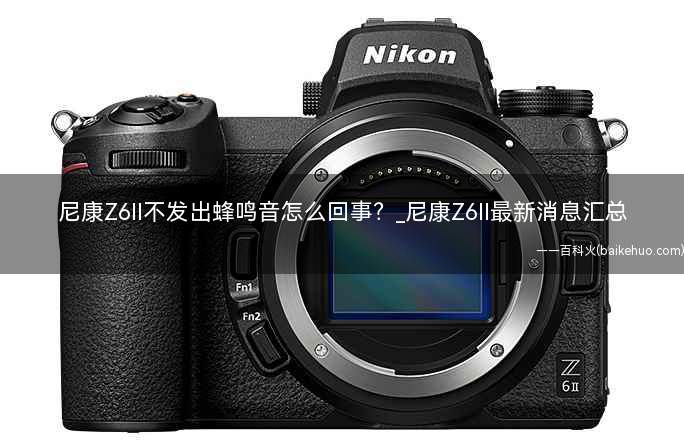
尼康Z6II不发出蜂鸣音怎么回事?
尼康Z6II不发出蜂鸣音怎么回事?
- 互联网
- 2026年06月16日
-
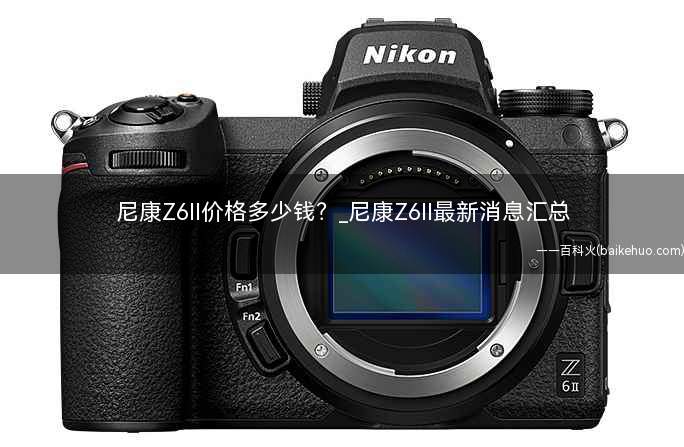
尼康Z6II价格多少钱(尼康Z6II官方售价大概13800左右)
尼康Z6II价格多少钱(尼康Z6II官方售价大概13800左右)
- 互联网
- 2026年06月16日
-

尼康Z6II快门无法释放怎么办?
尼康Z6II快门无法释放怎么办?
- 互联网
- 2026年06月16日







