互联网
-

C#软件winform程序安装包制作及卸载程序制作
使用vs2010 winform程序开发的软件的人比较多,程序的开发是为了在不同的人不同的机器使用,为了使不同的机器能使用该软件就需要在制作程序安装包,安装包里必须包含该软件运行所选的所有环境,下面就来讲解下winform程序安装包的制作。 1:新建安装部署项目 打开VS,点击新建项目,选择:其他项目类型->安装与部署->安装向导(安装项目也一样),然后点击确定.(详细见下图)
- 互联网
- 2026年05月04日
-
c# 自定义位数生成激活码
c# 自定义位数生成激活码 <div> 随学·笔记 2024-10-15 05:37:06 </div> <div> <p>Random random = new Random(~unchecked((int)DateTime.Now.Ticks));<br/>private string
- 互联网
- 2026年05月04日
-
C#实现某一属性值变化时触发事件
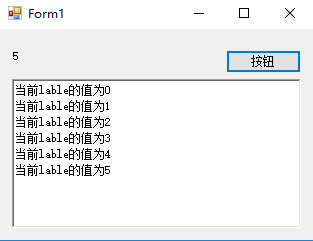
在我们做工业软件中,经常会遇到要实时监控某一点,在这个点变化时去做一些事情 放入程序里呢,就是要实时监控某一属性的值,当值发生变化时触发事件,其核心就是借助属性的Set方法,来判断当前set的值是否与原来的值相等,如果相等直接赋值不予理会,如果不相等,说明值变了,根据自己调用的方法,声明委托,事件,触发方法 核心代码 : 下边我们做一个Demo ,来测试一下 我们新建一个from
- 互联网
- 2026年05月04日
-
C# conn.open() 外部表不是预期的格式( 读取EXCEL文件出错)
环境:win7+iis7+Office2007 在asp.net网站中导出Excel文件后,再把文件导入到数据库中。 读取Excel文件时,打开连接出错。 错误为:外部表不是预期的格式 解决:检查了一下,导出的Excel是标准文件不是html,没错,Excel文件正常。 调试代码,创建连接对象oleDbConnection也正常,但在conn.Open()打开链接时出错。 仔细看了下链接字符串
- 互联网
- 2026年05月04日
-
c#属性和字段的区别
c#属性和字段的区别 2024-09-03 属性和字段的区别 在C#中,我们可以非常自由的.毫无限制的访问公有字段, 但在一些场合中,我们可能希望限制只能给字段赋于某个范围的值.或是要求字段只能读或只能写, 或是在改变字段时能改变对象的其他一些状态,这些单靠字段是无法做到的,于是就有了属性, 属性中包含两个块:set和get,set块负责属性的写入工作,get块负责属性的读取工作.
- 互联网
- 2026年05月04日
-
C# 字符串 携带变量
C# 字符串 携带变量 2024-08-23 string由于是引用类型,所以,声明的字符串变量会存储到堆上,而且该变量是不可变的,一旦初始化了该变量,该内存区域中存储的内容将不能更改.在对字符串操作时,是在堆上创建了一个新的字符串变量,并将新的字符串拷贝到新的内存区域中,然后,改变原来变量的引用地址.原来堆中的字符串由于没有了引用,会被GC回收.所以,从上述分析来看,重复修改给点的字符串
- 互联网
- 2026年05月04日
-
C#鼠标移动到控件上的特效
C#鼠标移动到控件上的特效 2024-10-26 [背景]写了个C#的小程序,其中在Settings窗体中有些配置参数,希望在鼠标移动到对应的配置选项上,动态显示相关的说明解释内容. [解决过程]1.原先就已经知道,有些控件,是带ToolTipText的属性的,所以直接写入对应提示内容就可以了.但是现在想要实现的带提示内容的控件,也包括那些本身没有ToolTip属性的控件
- 互联网
- 2026年05月04日
-
C# DataTable操作,转载
DataTable 排序 DataRow[] rows = dataTable1.Select("", "ord asc"); DataTable t = DataTable1.Clone(); t.Clear(); foreach(DataRow row inrows) t.ImportRow(row); DataTable1 =
- 互联网
- 2026年05月04日
-
C#特性:从自定义一个特性开始,谈谈什么是特性
作为C#新手中的一员,我刚开始接触特性时,那真是一脸冏逼啊,怎么想怎么查资料都没弄明白它到底是个什么东西,有的入门教程甚至都没讲特性和反射这些概念!相信很多人第一次接触到特性就是关于系列化的知识了。 官方概述: 特性提供功能强大的方法,用以将元数据或声明信息与代码(程序集、类型、方法、属性等)相关联。 特性与程序实体关联后,即可在运行时使用名为“反射”的技术查询特性。 Serializable
- 互联网
- 2026年05月04日
-

C打包应用程序(安装程序卸载程序)
摘要: 本文介绍在C#中手把手教你用C#打包应用程序(安装程序卸载程序) 1:新建安装部署项目 打开VS,点击新建项目,选择:其他项目类型->安装与部署->安装向导(安装项目也一样),然后点击确定.(详细见下图) 此主题相关图片如下: 2:安装向导 关闭后打开安装向导,点击下一步,或者直接点击完成. 3:开始制作 安装向导完成后即可进入项目文件夹: 双击" 应用程序文件夹
- 互联网
- 2026年05月04日